
스토어비짓 사용방법
교육자료 전체 내용입니다. 궁금한 항목을 눌러 펼쳐 보세요.
🔑 로그인하면 AI에게 물어볼 수 있어요"L자형 스탠드가 뭐예요?" 처럼 그냥 물어보면 자료에서 찾아 답해줍니다 →
기본 — 목적과 준비물Alipay와 Alipay+ 차이스토어비짓 순서 (3단계)매장 대화 스크립트L자형 스탠드 — 가장 많은 오해결제 테스트 앱 설치 (A+ Linker)결제 테스트 방법 (MPM / CPM)POSM 정보 입력과 사진 촬영매장 피드백 작성법POSM 설치·촬영 예시 (올바른 예 / 잘못된 예)시장 작업 촬영 가이드보상 정책 (정산 기준)용어 정리점주님이 자주 묻는 질문반드시 지켜야 할 주의사항문제 해결
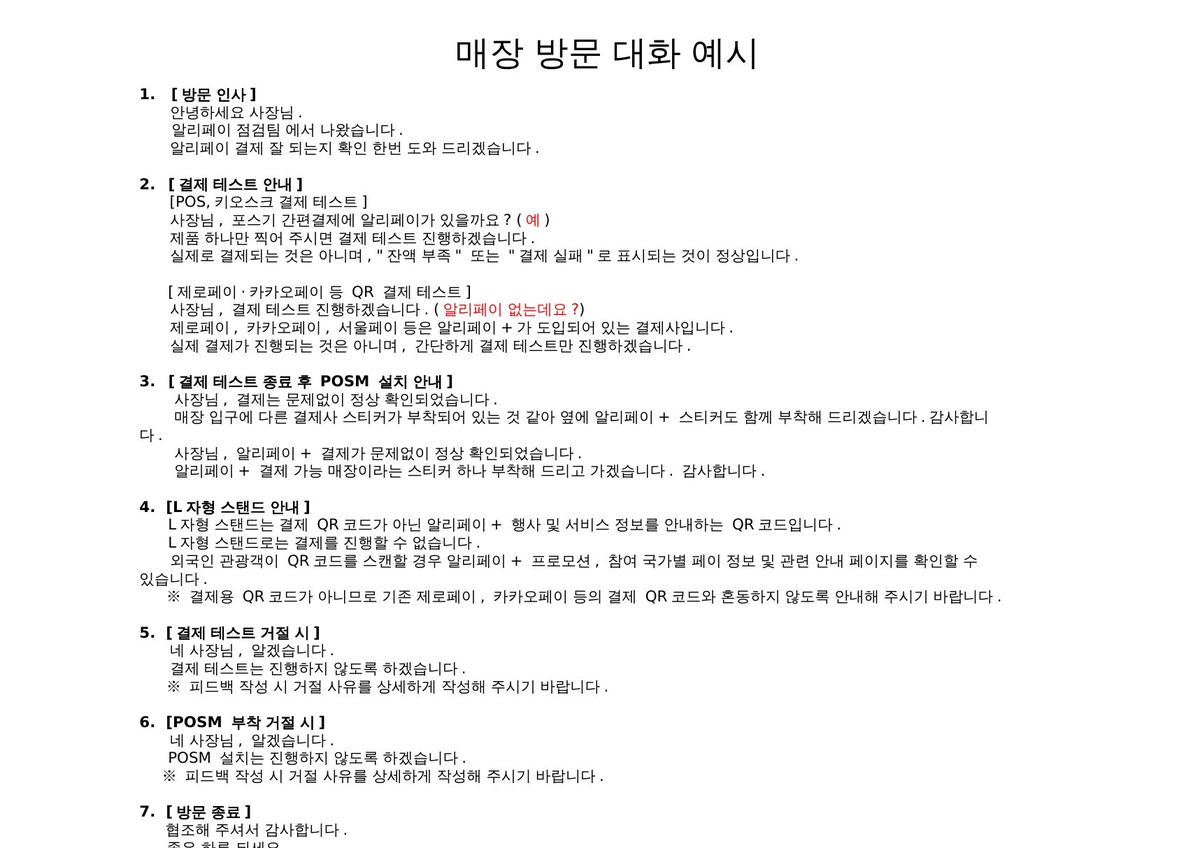
① 기본 — 목적과 준비물 ▾
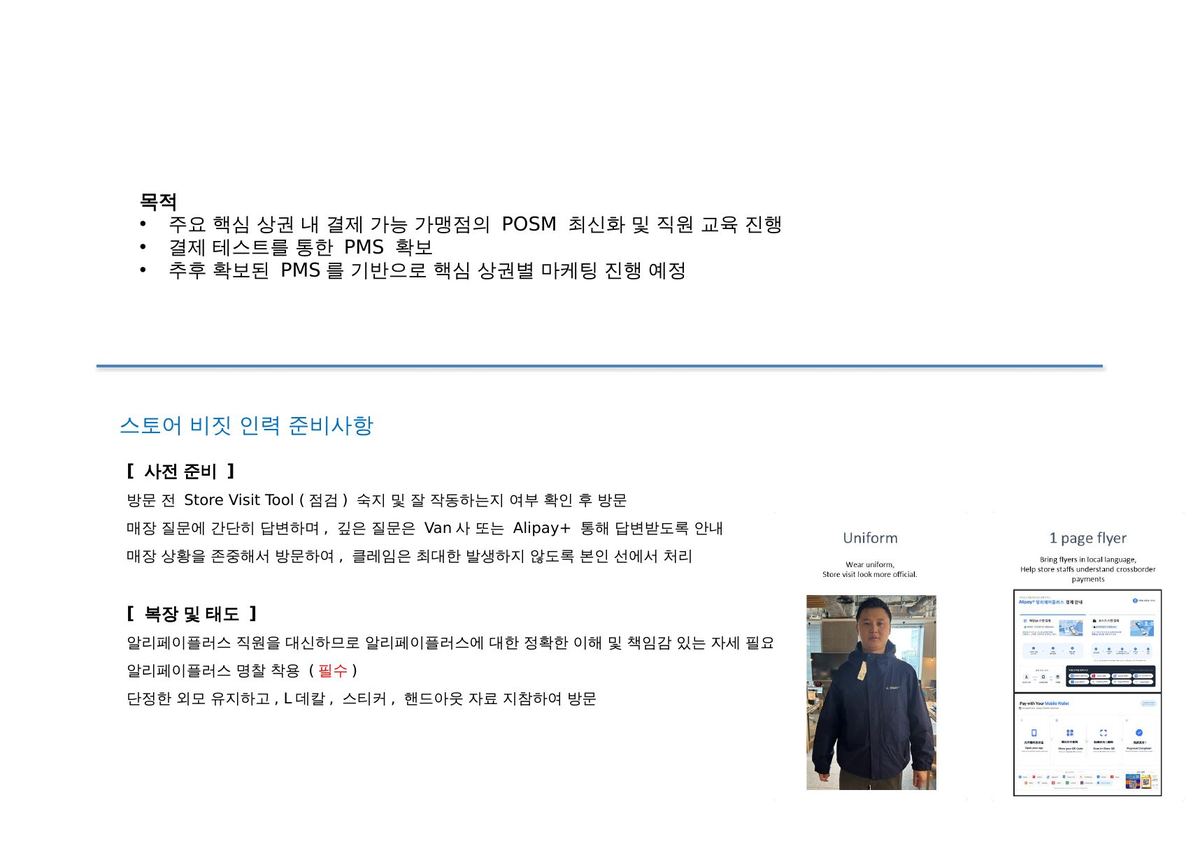
핵심 상권 가맹점의 홍보물(POSM)을 최신화하고 직원 교육을 진행합니다. 결제 테스트로 PMS를 확보하고, 이 데이터로 상권별 마케팅을 진행합니다.
방문 전 준비
- Store Visit Tool(점검) 사용법을 숙지하고 정상 작동하는지 확인 후 출발
- 알리페이플러스 명찰 착용 (필수)
- L데칼(L자형 스탠드), 스티커, 핸드아웃 자료 지참
- 단정한 외모 유지 — 알리페이플러스 직원을 대신하는 자리입니다
태도
- 매장 질문에는 간단히 답변하고, 깊은 질문은 VAN사 또는 알리페이+로 안내
- 매장 상황을 존중해서 방문하고, 클레임은 본인 선에서 발생하지 않도록 처리
네트워크 문제로 결제 모듈이 작동하지 않을 수 있으니 방문 전에 반드시 작동 여부를 확인하세요.
② Alipay와 Alipay+ 차이 ▾
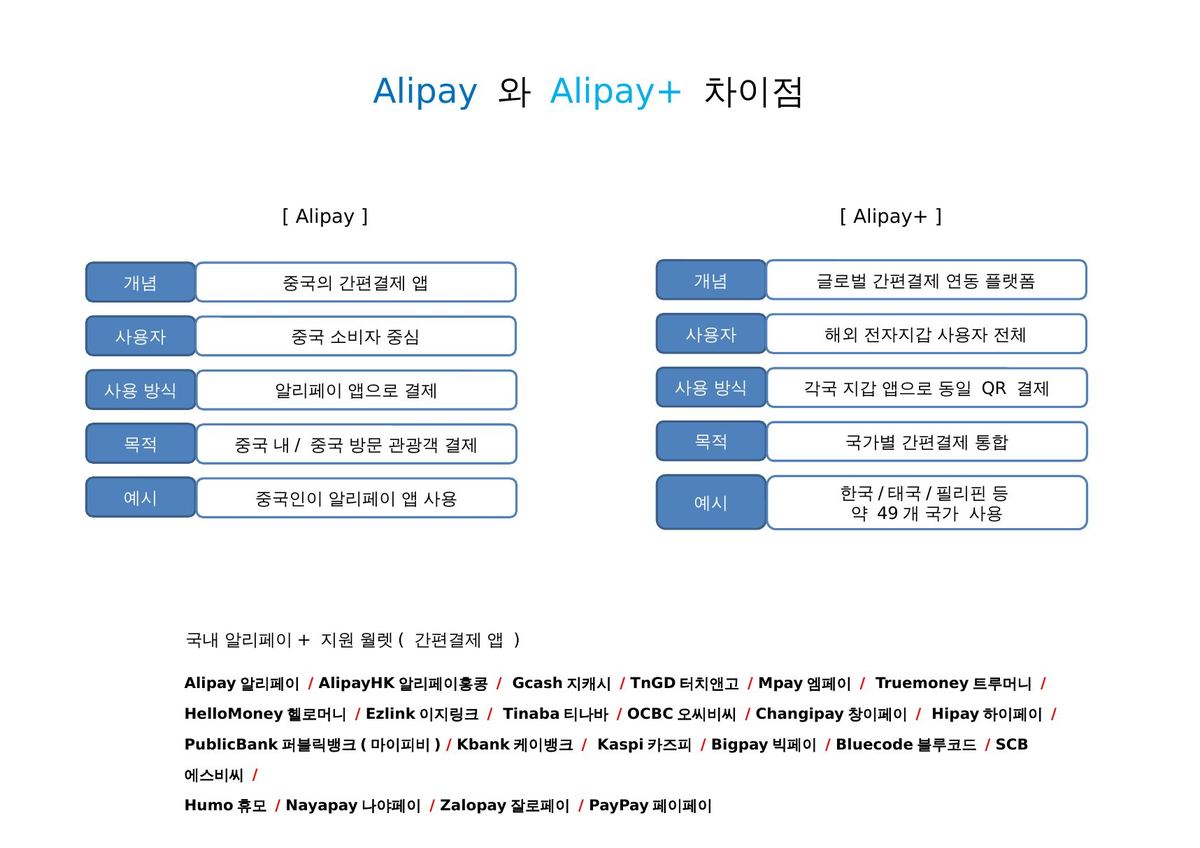
| 구분 | Alipay | Alipay+ |
|---|---|---|
| 개념 | 중국의 간편결제 앱 | 글로벌 간편결제 연동 플랫폼 |
| 사용자 | 중국 소비자 중심 | 해외 전자지갑 사용자 전체 |
| 사용 방식 | 중국인이 알리페이 앱 사용 | 한국·태국·필리핀 등 약 49개국 |
| 목적 | 중국 내/중국 방문 관광객 결제 | 국가별 간편결제 통합 |
| 예시 | 알리페이 앱으로 결제 | 각국 지갑 앱으로 동일 QR 결제 |
국내 Alipay+ 지원 월렛
Alipay(알리페이) / AlipayHK(알리페이홍콩) / Gcash(지캐시) / TnGD(터치앤고) / Mpay(엠페이) / Truemoney(트루머니) / HelloMoney(헬로머니) / Ezlink(이지링크) / Tinaba(티나바) / OCBC(오씨비씨) / Changipay(창이페이) / Hipay(하이페이) / PublicBank(퍼블릭뱅크·마이피비) / Kbank(케이뱅크) / Kaspi(카즈피) / Bigpay(빅페이) / Bluecode(블루코드) / SCB(에스비씨) / Humo(휴모) / Nayapay(나야페이) / Zalopay(잘로페이) / PayPay(페이페이)
③ 스토어비짓 순서 (3단계) ▾
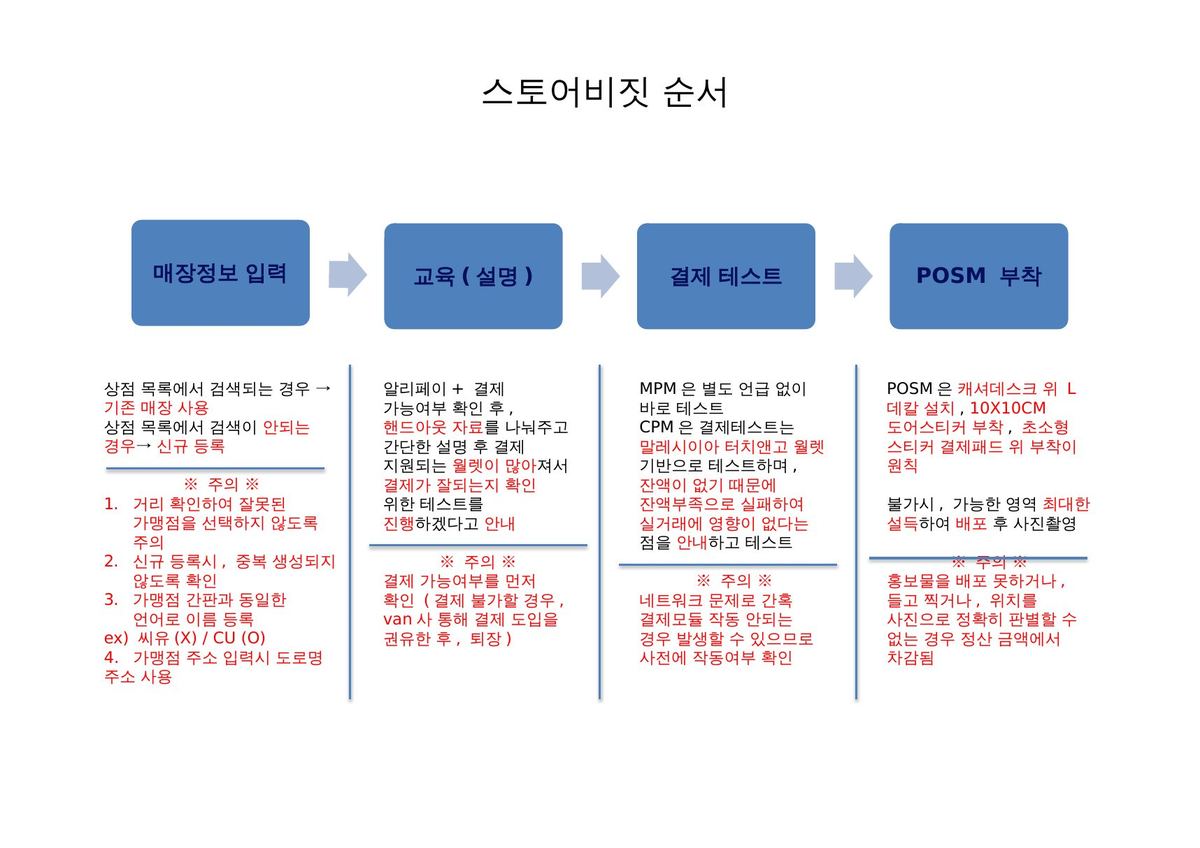
1단계
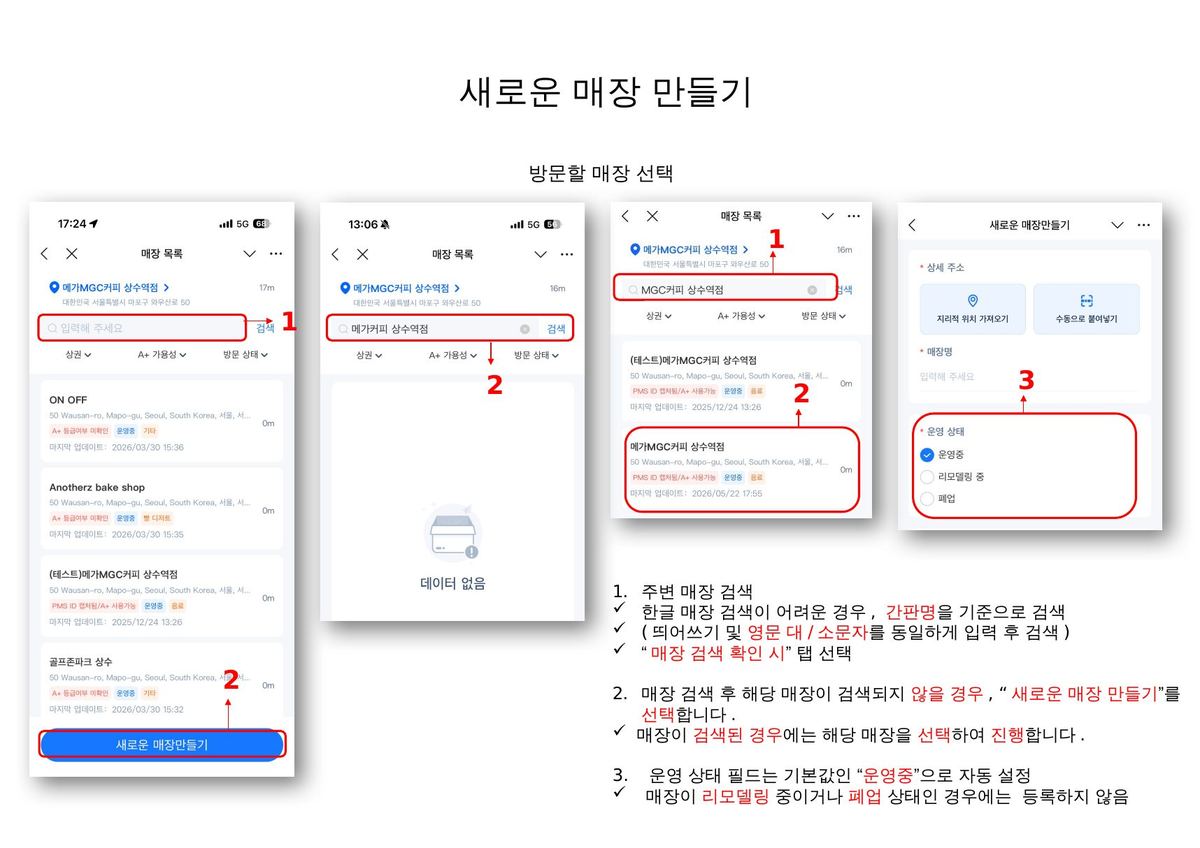
매장 등록상점 목록에서 검색되면 기존 매장 사용, 검색이 안 되면 신규 등록
2단계
결제 테스트알리페이+ 결제 가능 여부를 먼저 확인한 뒤 테스트 진행
3단계
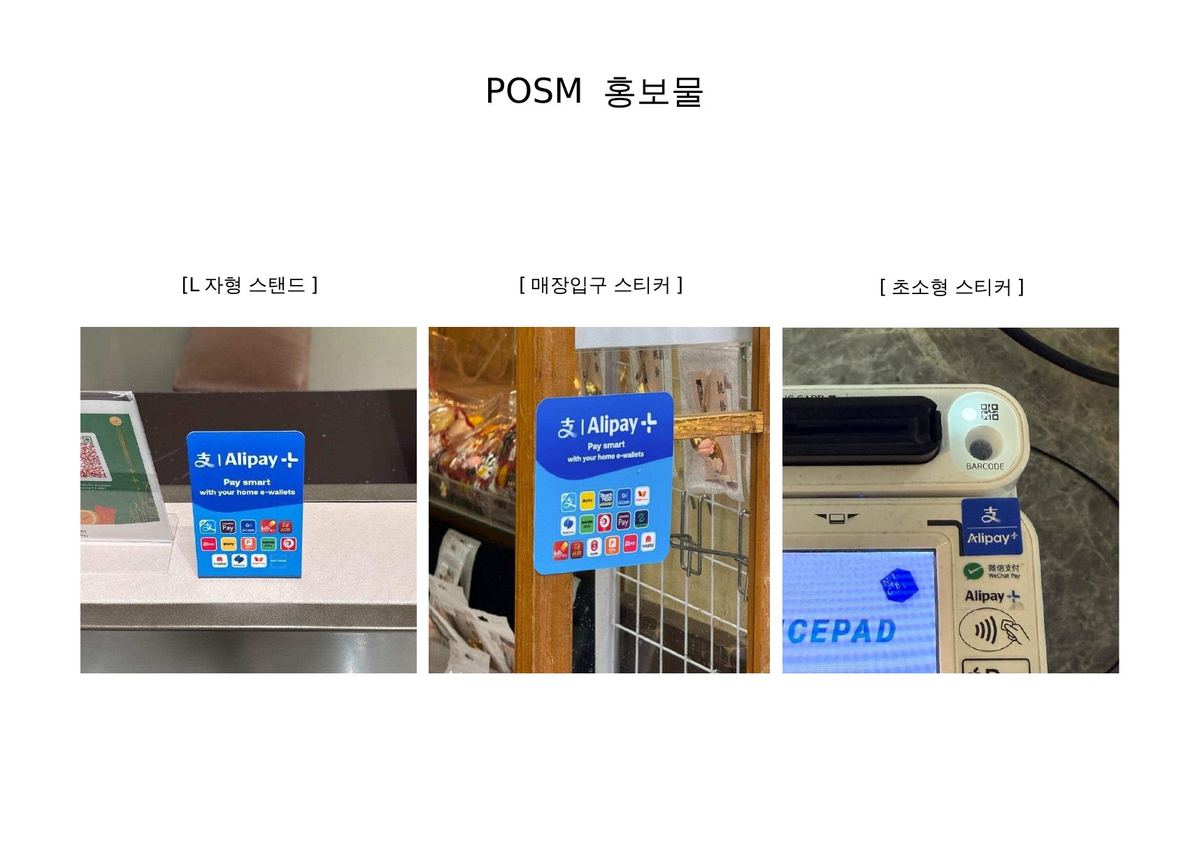
홍보물(POSM) 배포L데칼·도어스티커·초소형 스티커 부착 후 사진 촬영
1단계 매장 등록 주의사항
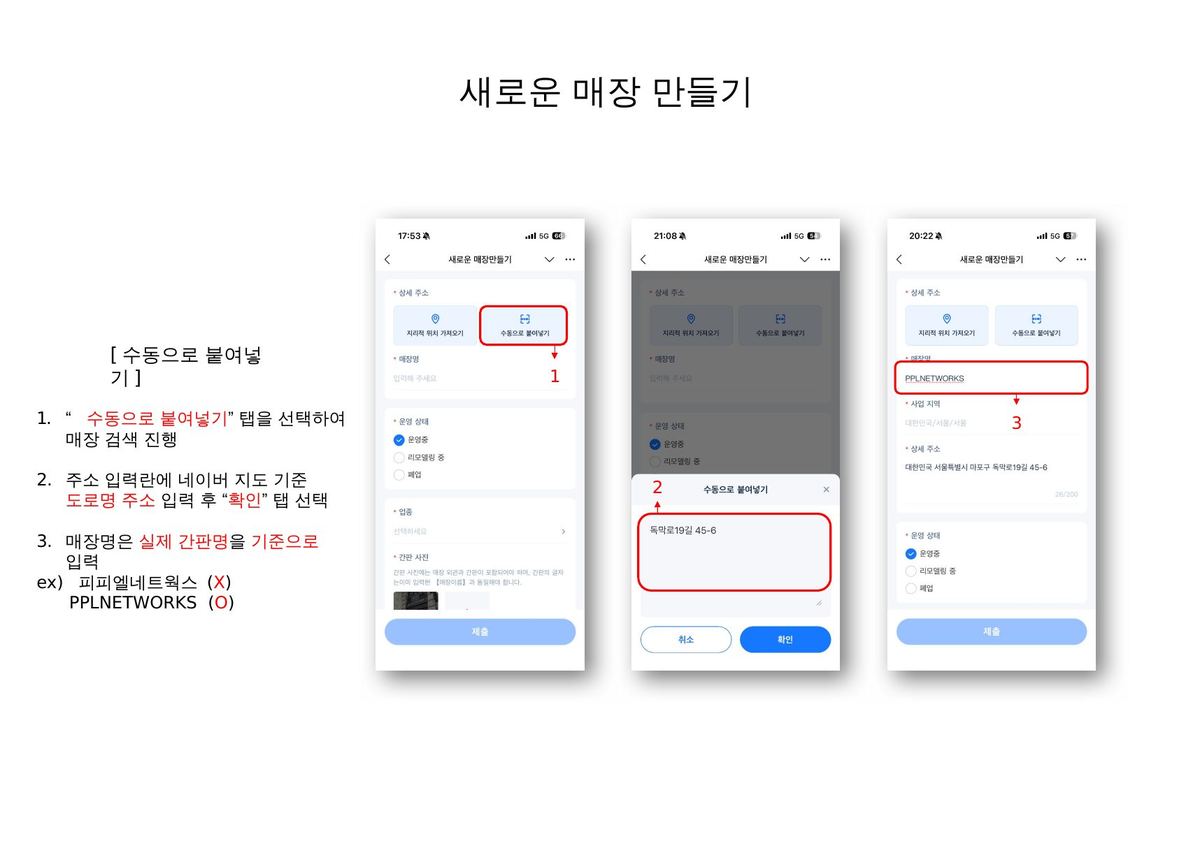
- 거리를 확인해 잘못된 가맹점을 선택하지 않도록 주의
- 신규 등록 시 중복 생성되지 않도록 확인
- 가맹점 간판과 동일한 언어로 이름 등록 — 씨유(X) / CU (O), 피피엘네트웍스(X) / PPLNETWORKS(O)
- 주소는 네이버 지도 기준 도로명 주소 사용
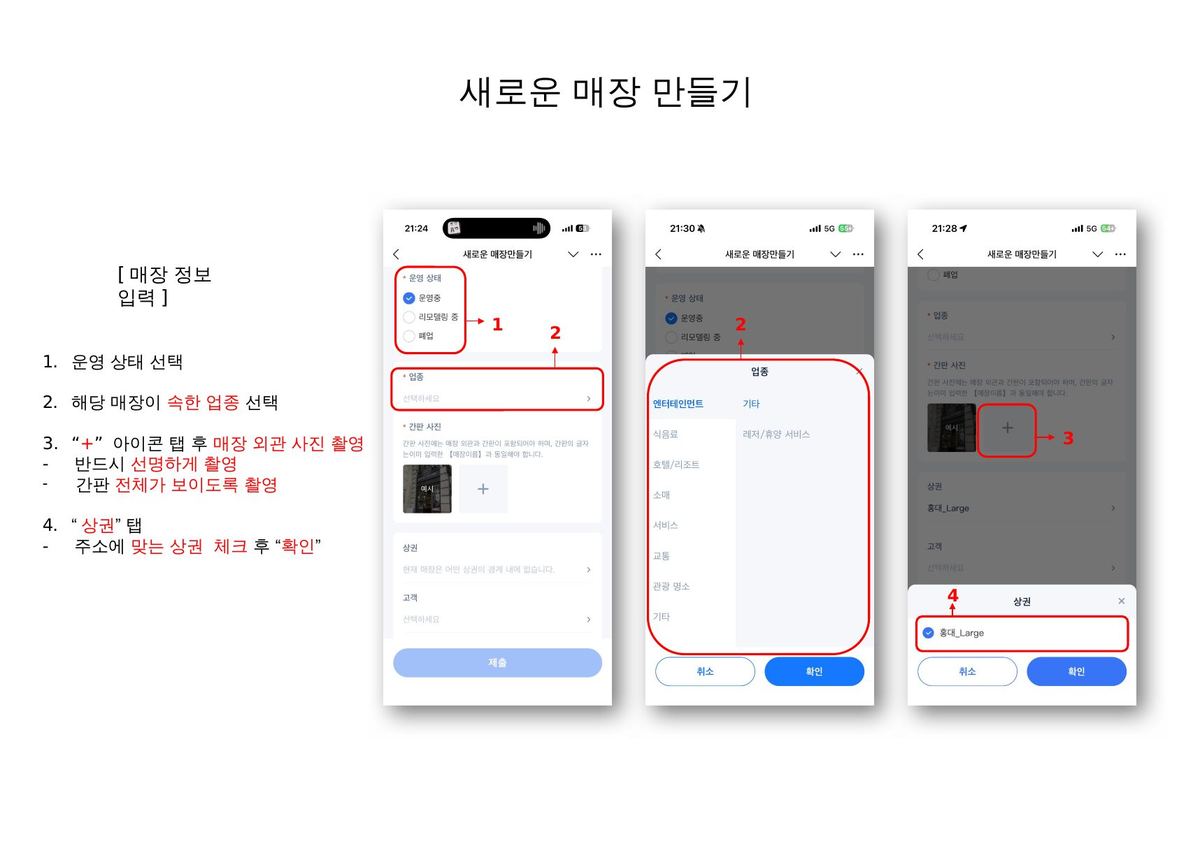
- 운영 상태는 기본값 '운영중'. 리모델링 중이거나 폐업 상태면 등록하지 않음
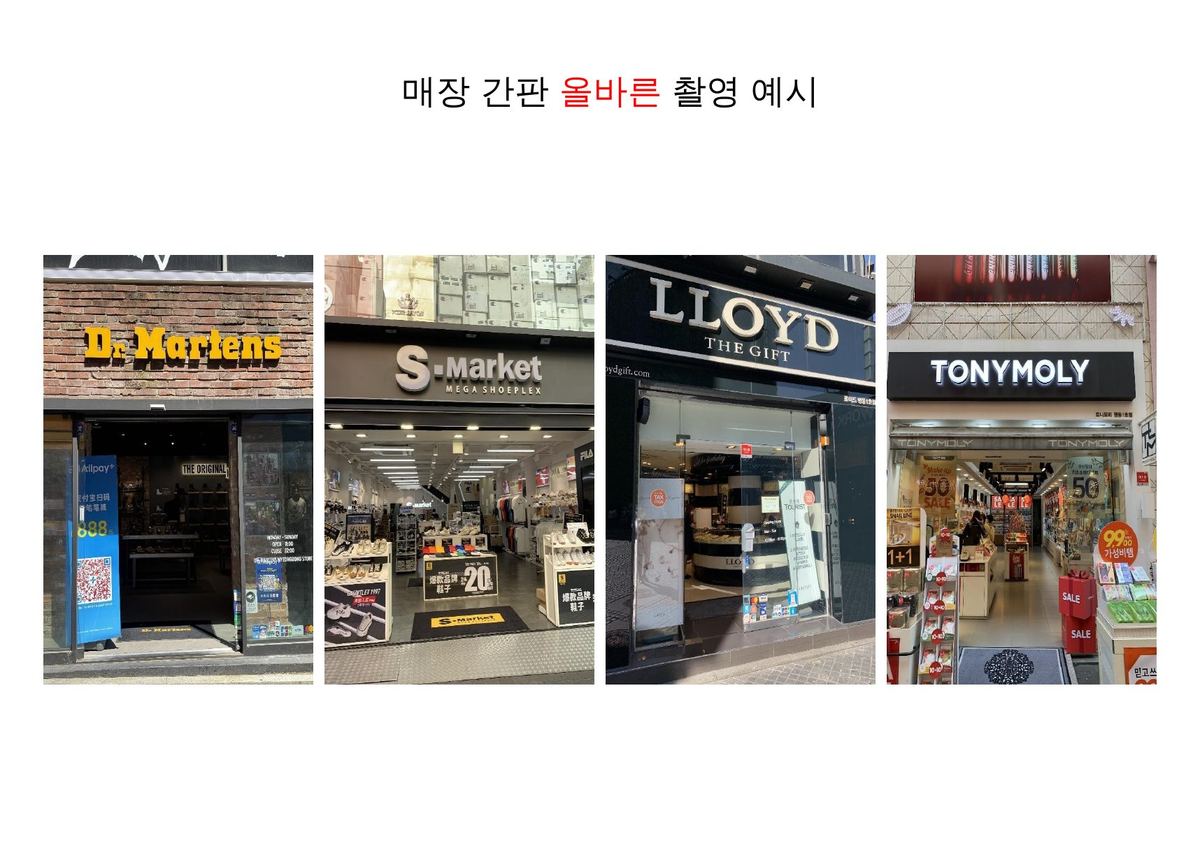
- 매장 외관 사진은 간판 전체가 보이도록 선명하게 촬영
2단계 결제 테스트 주의사항
- 결제 가능 여부를 먼저 확인 — 결제 불가 매장은 VAN사를 통한 도입 권유 후 퇴장
- MPM은 별도 언급 없이 바로 테스트
- CPM은 말레이시아 터치앤고 월렛 기반으로 테스트. 잔액이 없어 '잔액 부족'으로 실패하며 실거래에 영향이 없음을 안내
- 핸드아웃 자료를 나눠주고 간단히 설명한 뒤 테스트 진행
3단계 POSM 배포 원칙
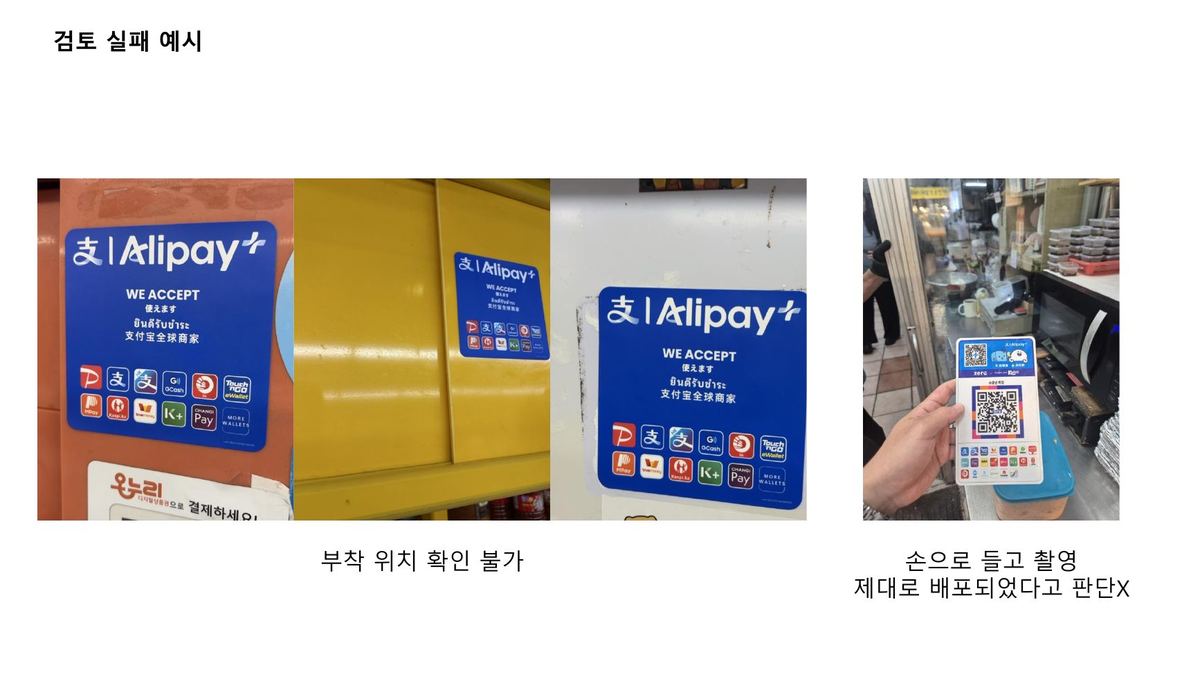
- L데칼은 캐셔데스크 위, 10x10cm 도어스티커는 매장 입구, 초소형 스티커는 결제패드 위 부착이 원칙
- 불가능하면 가능한 영역을 최대한 설득해 배포 후 사진 촬영
주의 홍보물을 배포하지 못하거나, 손에 들고 찍거나, 위치를 사진으로 정확히 판별할 수 없으면 정산 금액에서 차감됩니다.
④ 매장 대화 스크립트 ▾
1. 방문 인사
안녕하세요 사장님. 알리페이 점검팀에서 나왔습니다. 알리페이 결제 잘 되는지 확인 한번 도와드리겠습니다.
2. 결제 테스트 안내 — POS·키오스크
사장님, 포스기 간편결제에 알리페이가 있을까요? 제품 하나만 찍어 주시면 결제 테스트 진행하겠습니다. 실제로 결제되는 것은 아니며 '잔액 부족' 또는 '결제 실패'로 표시되는 것이 정상입니다.
3. 결제 테스트 안내 — QR 결제 (알리페이가 없다고 할 때)
제로페이, 카카오페이, 서울페이 등은 알리페이+가 도입되어 있는 결제사입니다. 실제 결제가 진행되는 것은 아니며, 간단하게 결제 테스트만 진행하겠습니다.
4. 테스트 종료 후 POSM 설치 안내
사장님, 결제는 문제없이 정상 확인되었습니다. 매장 입구에 다른 결제사 스티커가 부착되어 있는 것 같아 옆에 알리페이+ 스티커도 함께 부착해 드리겠습니다. 감사합니다.
5. L자형 스탠드 안내
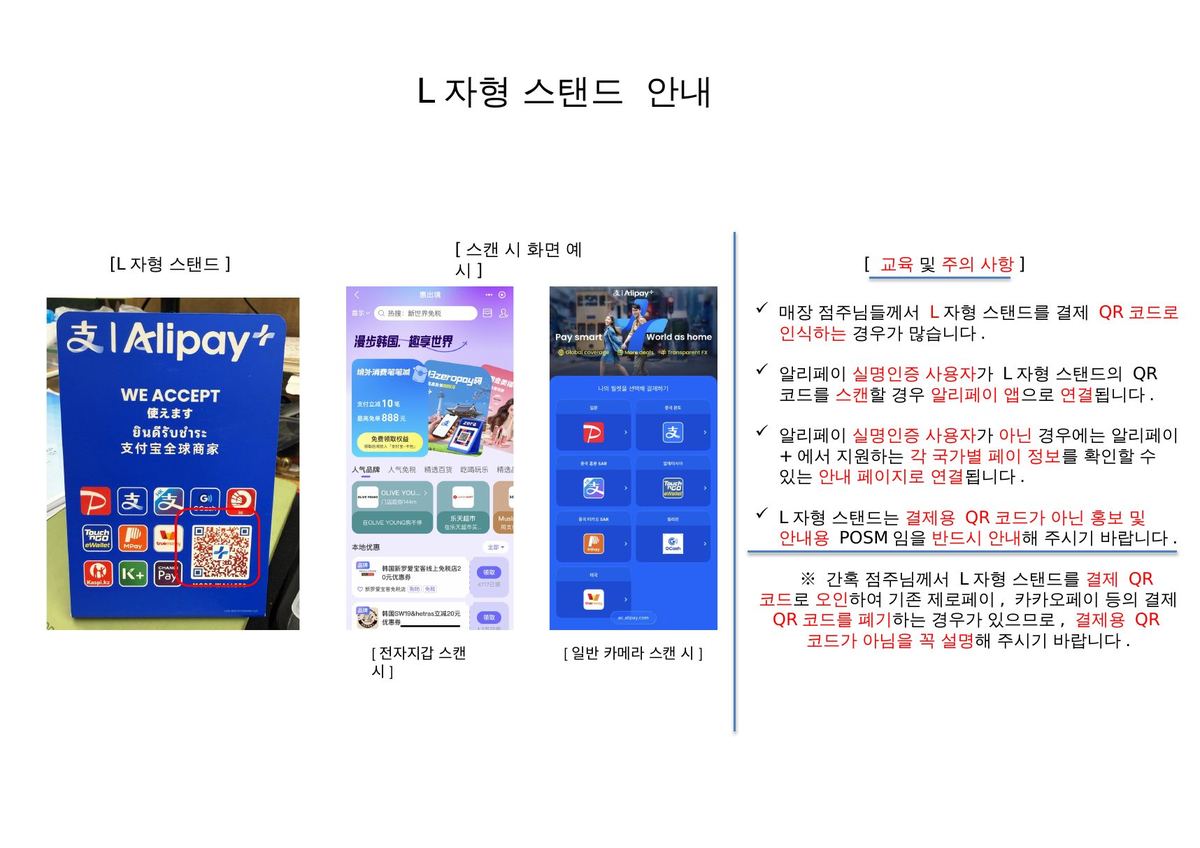
L자형 스탠드는 결제 QR코드가 아니라 알리페이+ 행사 및 서비스 정보를 안내하는 QR코드입니다. 이걸로는 결제를 진행할 수 없습니다. 외국인 관광객이 스캔하면 알리페이+ 프로모션과 국가별 페이 정보를 볼 수 있습니다.
6. 결제 테스트 / POSM 부착 거절 시
네 사장님, 알겠습니다. 진행하지 않도록 하겠습니다.
주의 거절당한 경우 피드백란에 거절 사유를 반드시 상세하게 작성해야 정산됩니다.
7. 방문 종료
협조해 주셔서 감사합니다. 좋은 하루 되세요.
⑤ L자형 스탠드 — 가장 많은 오해 ▾
⑥ 결제 테스트 앱 설치 (A+ Linker) ▾
DingTalk 만 깔면 결제 테스트를 할 수 없습니다. 결제앱인 Alipay+ Linker 를 따로 설치해야 하고, 설치 링크는 스토어가 아니라 DingTalk 안에 들어 있습니다.
1
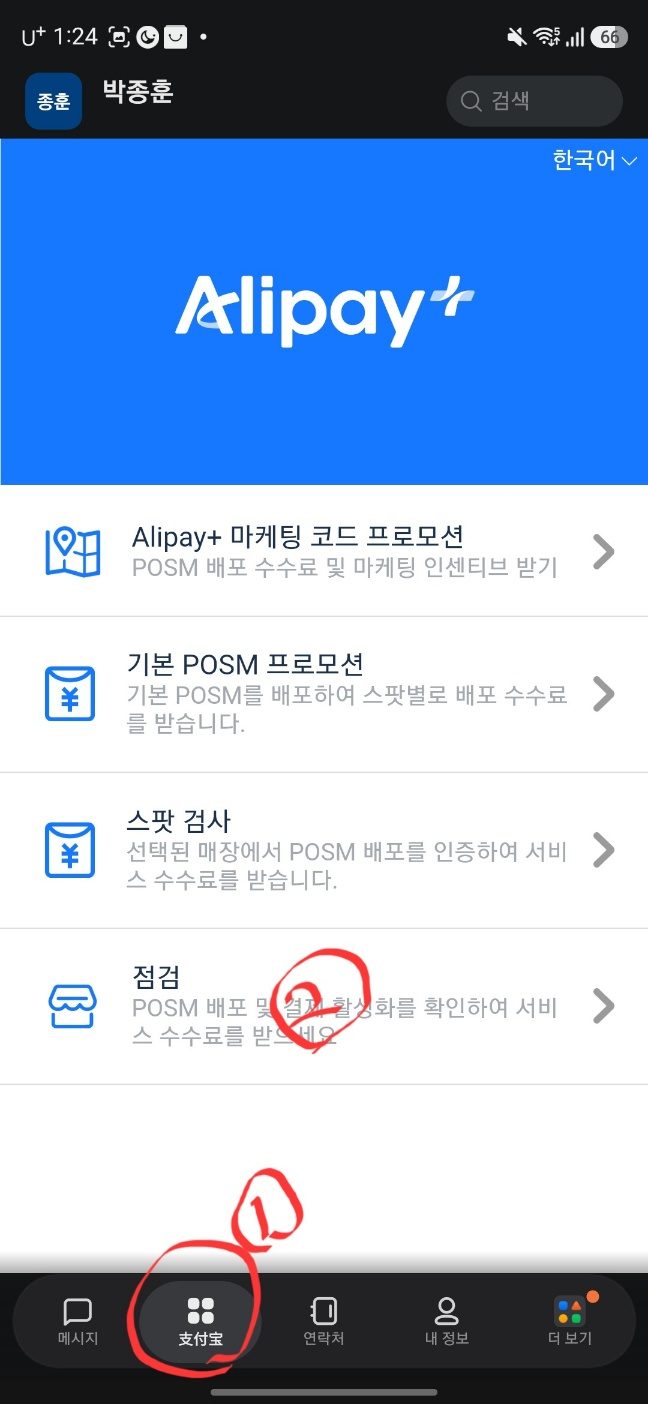
DingTalk 하단 [支付宝] 탭DingTalk 을 열고 화면 맨 아래 가운데 '支付宝'(네모 4개) 아이콘을 누릅니다.
2
[점검] 메뉴 선택'POSM 배포 및 결제 활성화를 확인하여 서비스 수수료를 받으세요' 항목입니다.
3
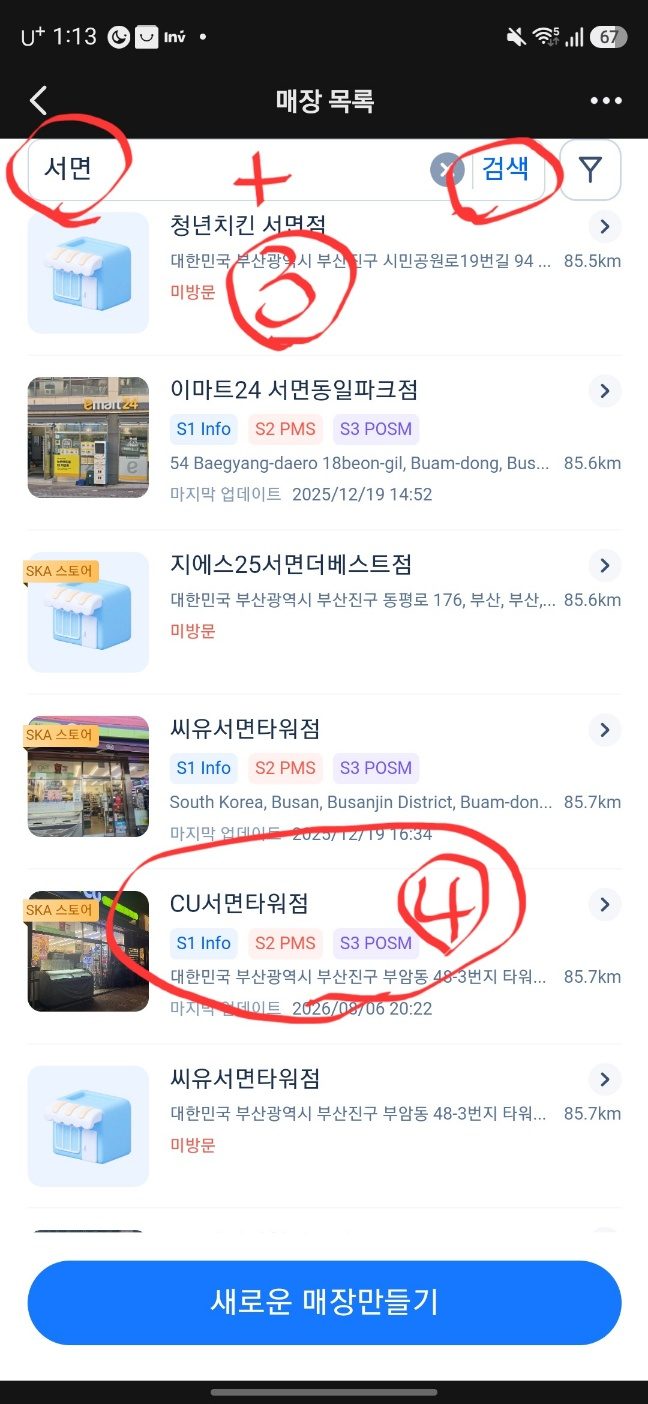
매장 검색매장 목록 위 검색창에 지역명이나 매장명(예: 서면)을 넣고 [검색] 을 누릅니다.
4
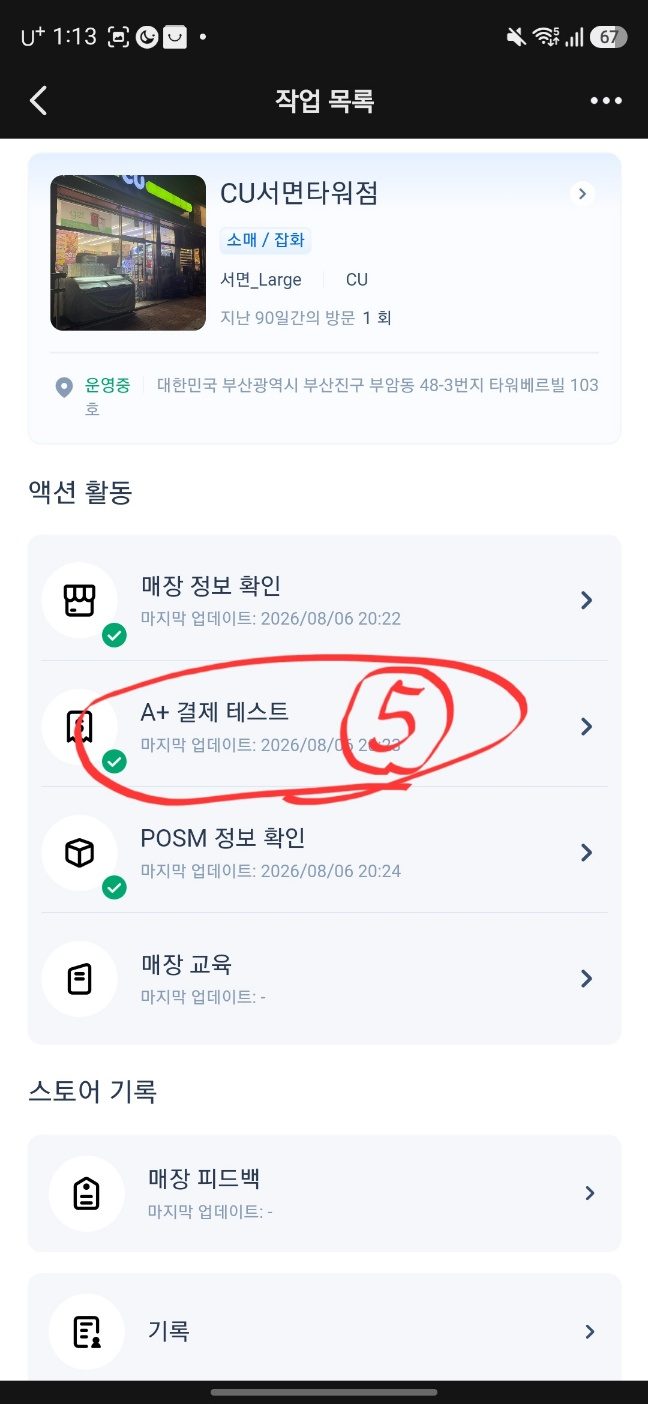
대상 매장 선택목록에서 방문할 매장을 누릅니다. 예) CU서면타워점
5
[A+ 결제 테스트] 열기'액션 활동' 목록에서 'A+ 결제 테스트' 를 누릅니다.
6
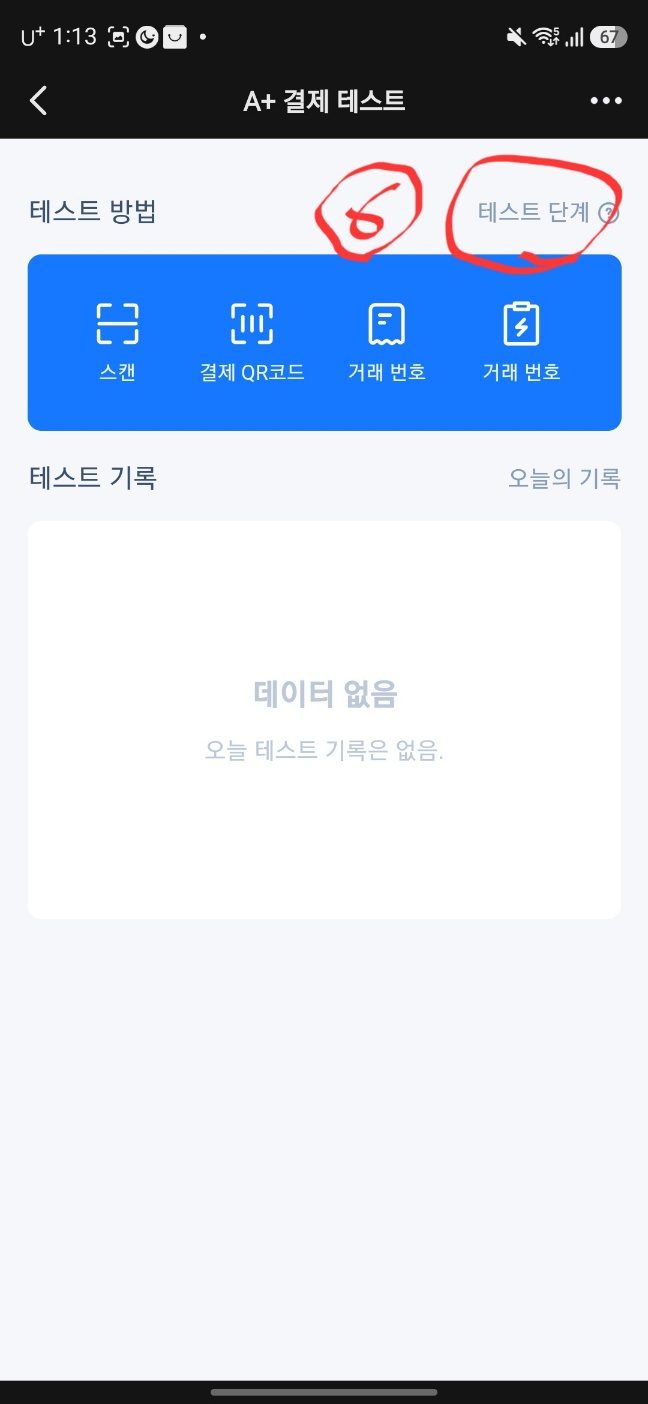
오른쪽 위 [테스트 단계 ?] 누르기'테스트 방법' 오른쪽 끝의 물음표입니다. 안내 창이 아래에서 올라옵니다.
7
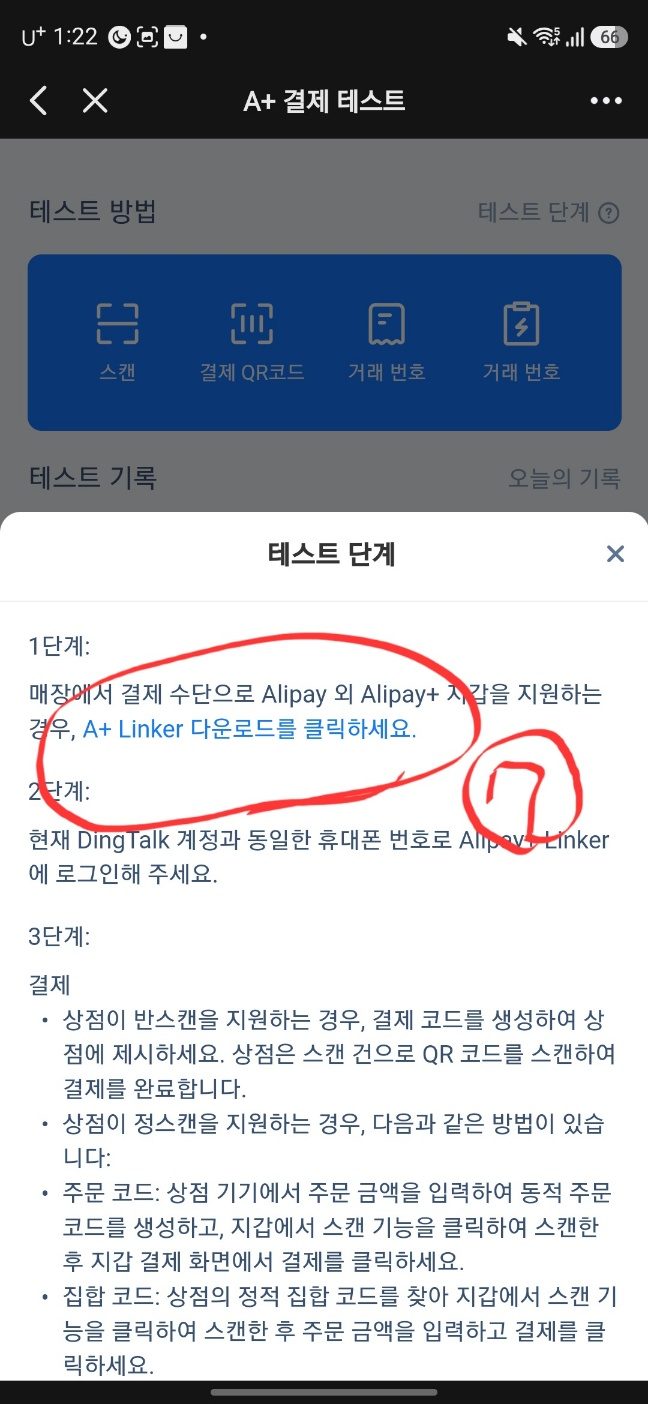
1단계의 [A+ Linker 다운로드] 클릭 → 설치파란 글씨 링크입니다. 눌러서 Alipay+ Linker 앱을 설치한 뒤 2단계 안내대로 로그인합니다.
주의 Alipay+ Linker 는 반드시 지금 쓰는 DingTalk 계정과 '같은 휴대폰 번호' 로 로그인해야 합니다. 번호가 다르면 테스트 실적이 잡히지 않습니다.
Q. 결제앱은 어디서 받나요? 스토어에서 검색하면 되나요?
스토어 검색 대신 DingTalk 안의 링크로 받는 것이 확실합니다. 支付宝 → 점검 → 매장 검색 → 매장 선택 → A+ 결제 테스트 → 오른쪽 위 [테스트 단계] → 1단계의 [A+ Linker 다운로드] 를 누르세요.
Q. A+ 결제 테스트 화면에 '테스트 기록 - 데이터 없음' 이라고 나옵니다.
그 매장에서 아직 결제 테스트를 한 건도 하지 않았다는 뜻입니다. Alipay+ Linker 로 실제 결제를 1건 진행하면 기록이 올라옵니다.
⑦ 결제 테스트 방법 (MPM / CPM) ▾
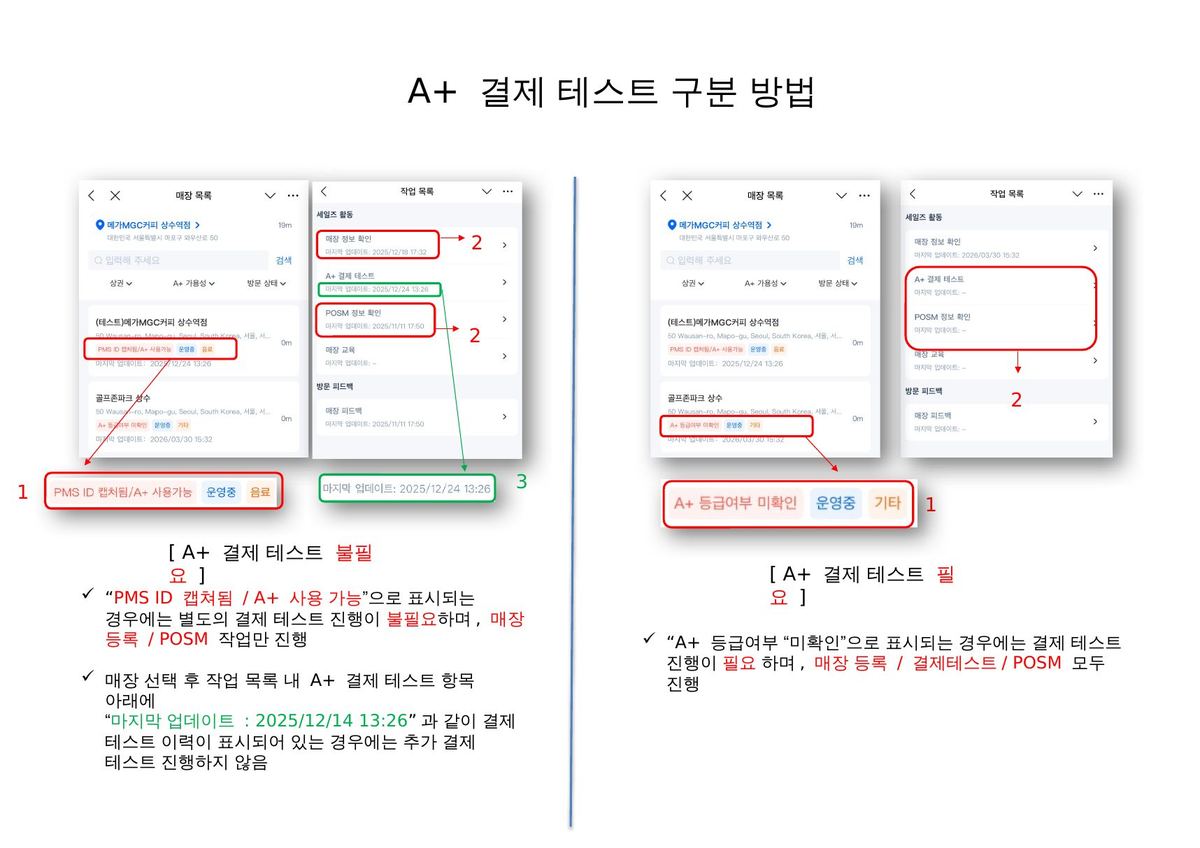
먼저 테스트가 필요한지 확인
| 화면 표시 | 조치 |
|---|---|
| PMS ID 캡쳐됨 / A+ 사용 가능 | 결제 테스트 불필요 — 매장 등록과 POSM만 진행 |
| A+ 등급 여부 '미확인' | 결제 테스트 필요 — 등록·결제테스트·POSM 모두 진행 |
| '마지막 업데이트 : 2025/12/14 13:26' 같은 이력 표시 | 추가 결제 테스트 진행하지 않음 |
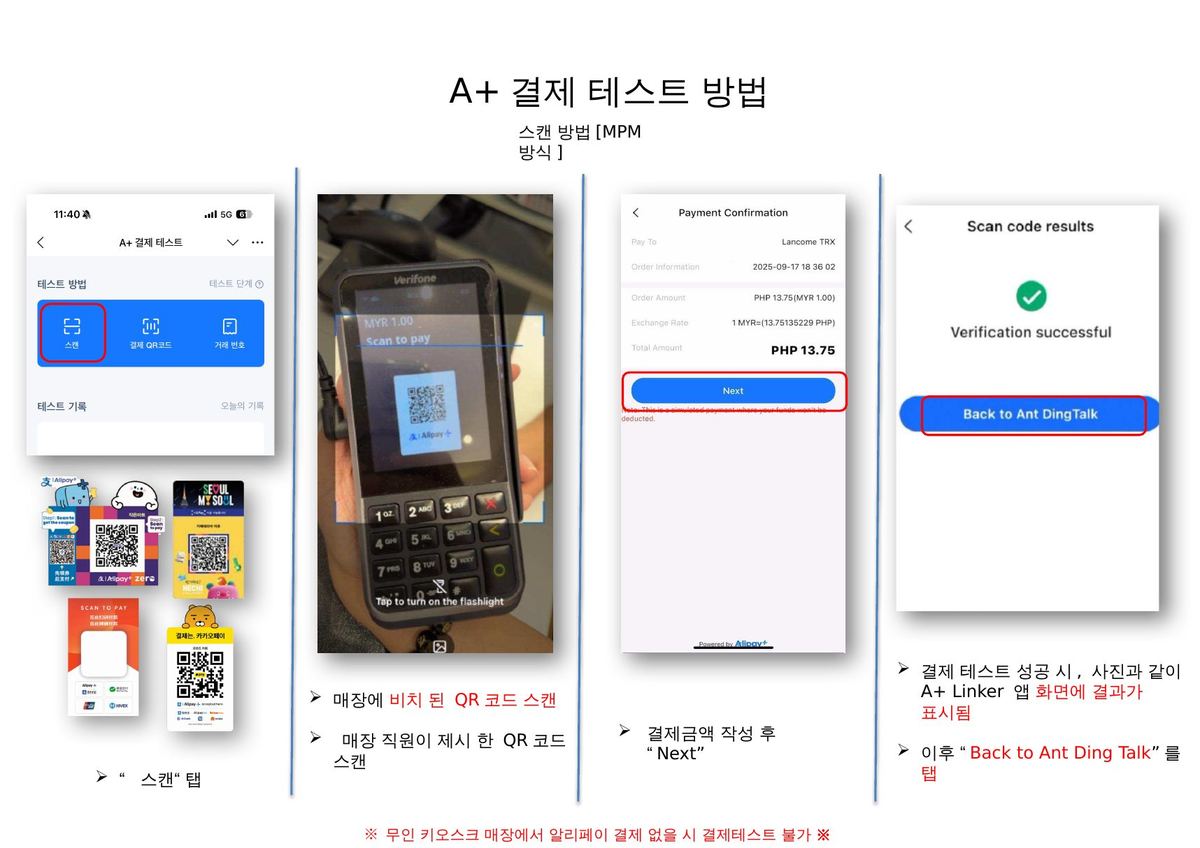
MPM 방식 — 매장 QR을 내가 스캔
1
'스캔' 탭A+ Linker 앱에서 스캔 선택
2
QR 스캔매장에 비치된 QR 또는 직원이 제시한 QR코드 스캔
3
금액 입력결제금액 작성 후 'Next'
4
결과 확인성공 시 앱 화면에 결과 표시 → 'Back to Ant Ding Talk' 탭
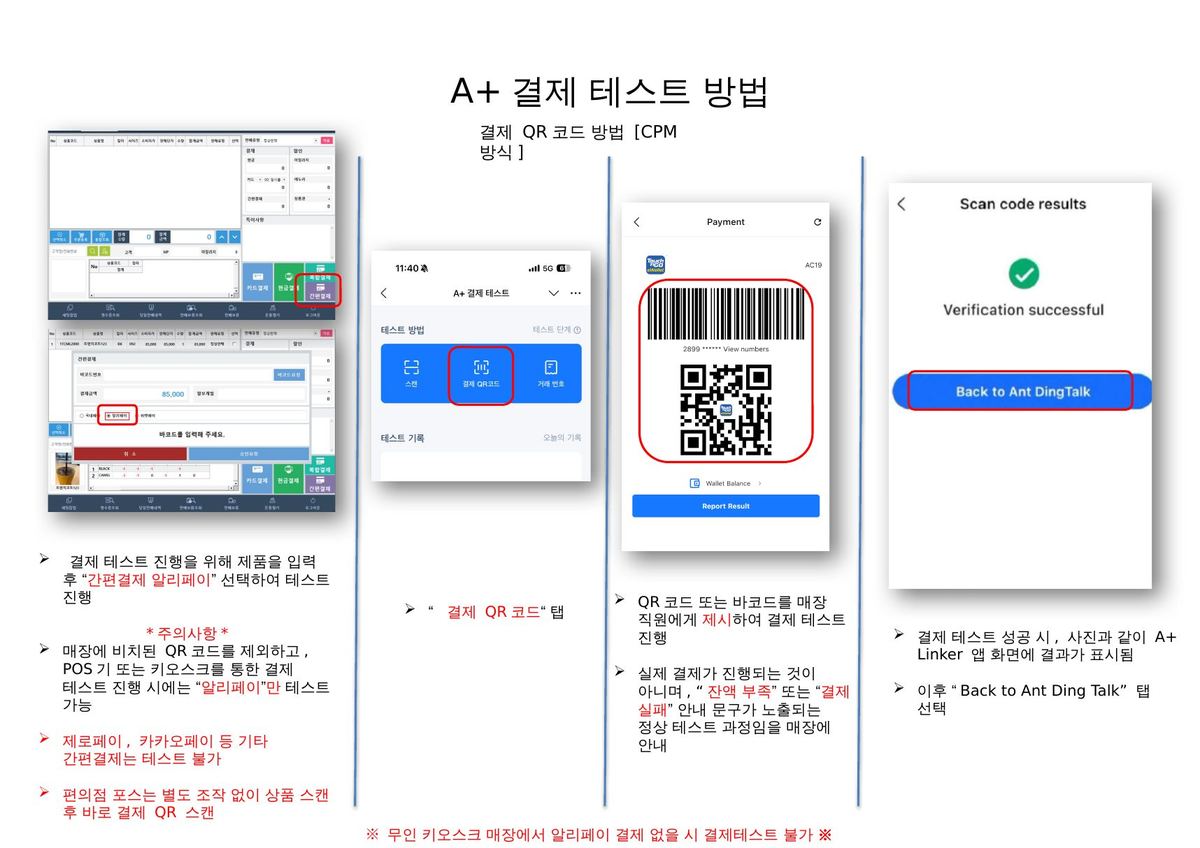
CPM 방식 — 내 QR을 매장이 스캔
1
'결제 QR코드' 탭A+ Linker 앱에서 결제 QR코드 선택
2
QR 제시QR 또는 바코드를 매장 직원에게 제시
3
매장 조작제품 입력 후 '간편결제 알리페이' 선택. 편의점 포스는 상품 스캔 후 바로 결제 QR 스캔
4
결과 확인'잔액 부족'·'결제 실패'가 정상. 성공 화면 확인 후 'Back to Ant Ding Talk'
주의 POS기·키오스크로 테스트할 때는 '알리페이'만 테스트 가능합니다. 제로페이·카카오페이 등 기타 간편결제는 POS 테스트 불가입니다. (매장에 비치된 QR 스캔은 제외)
주의 무인 키오스크 매장에서 알리페이 결제가 없으면 결제 테스트와 POSM 설치 모두 불가합니다.
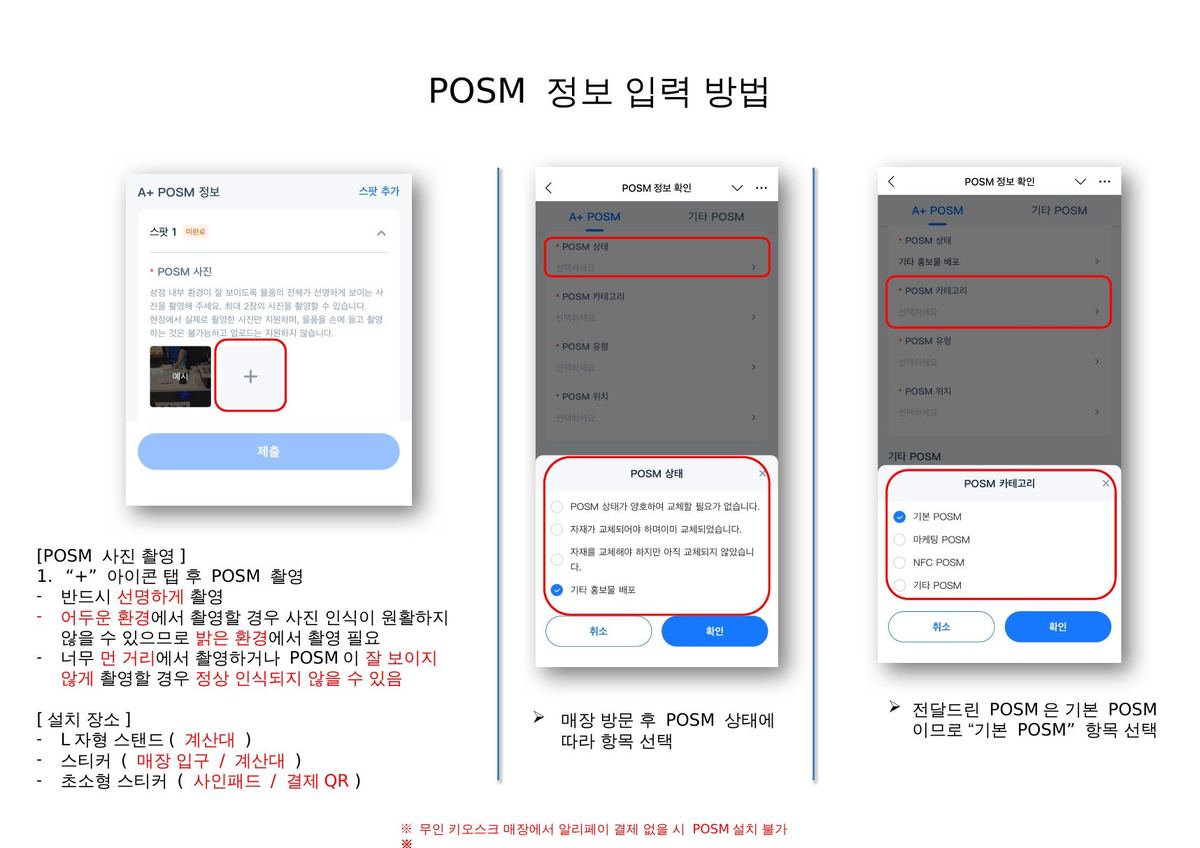
⑧ POSM 정보 입력과 사진 촬영 ▾
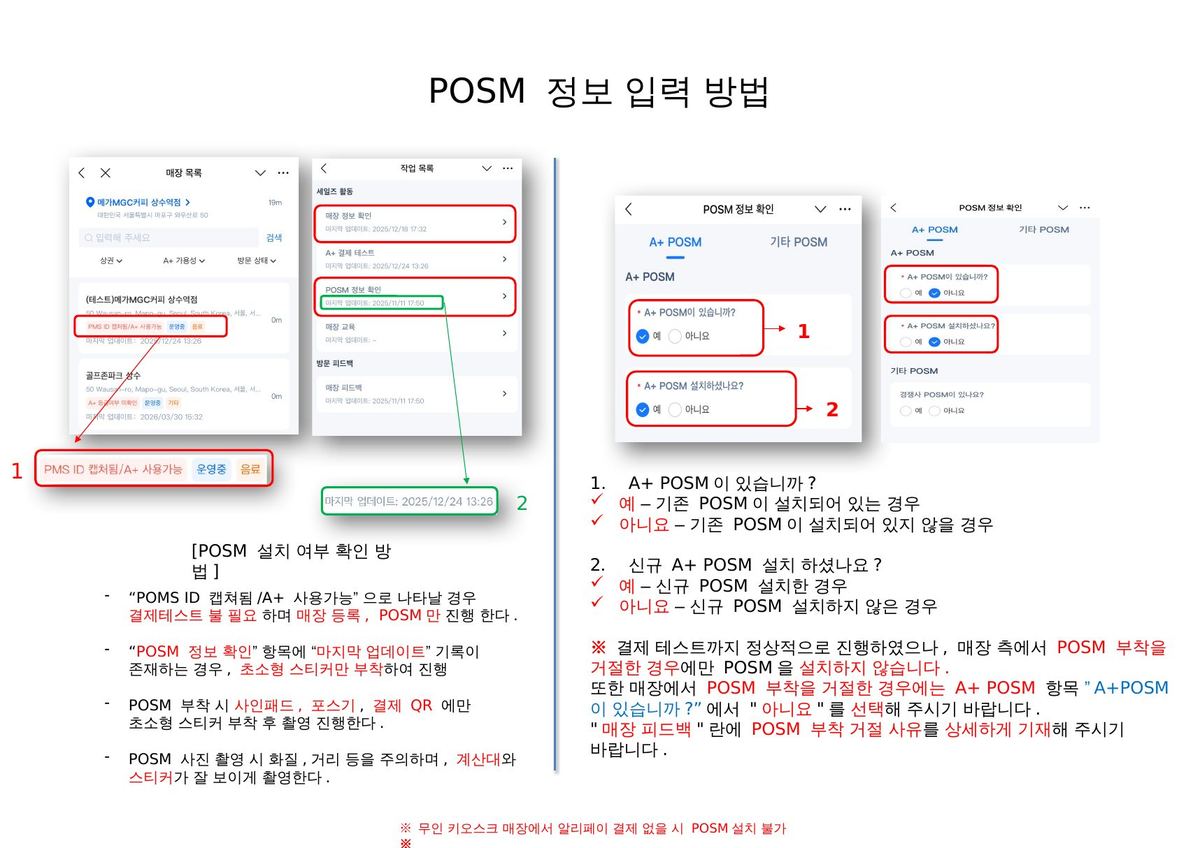
입력 항목
- A+ POSM이 있습니까? → 예: 기존 POSM 설치됨 / 아니요: 설치 안 됨
- 신규 A+ POSM 설치하셨나요? → 예: 신규 설치함 / 아니요: 설치 안 함
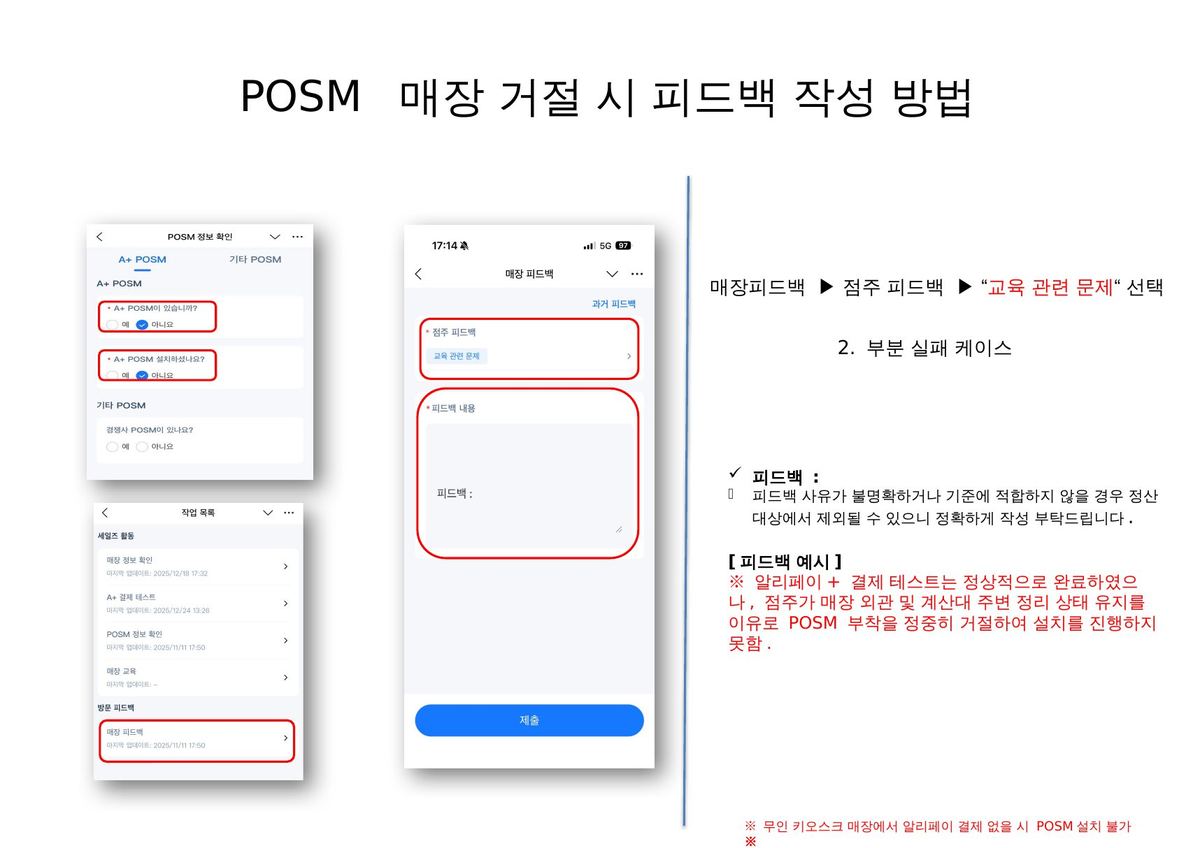
- 매장이 POSM 부착을 거절한 경우 'A+ POSM이 있습니까?'에 '아니요' 선택 + 피드백란에 거절 사유 상세 기재
- 'POSM 정보 확인'에 마지막 업데이트 기록이 있으면 초소형 스티커만 부착
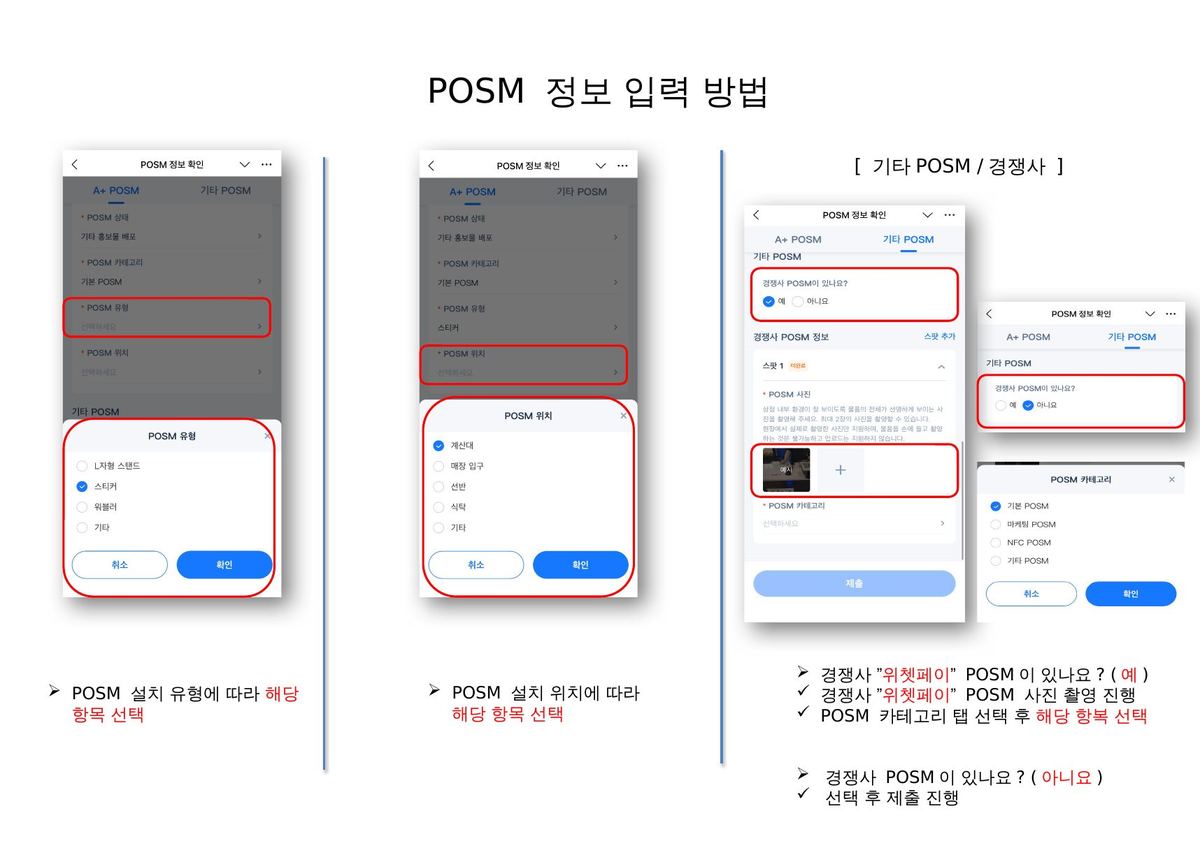
- 전달받은 POSM은 기본 POSM이므로 '기본 POSM' 항목 선택
설치 장소
| POSM | 설치 위치 |
|---|---|
| L자형 스탠드 | 계산대 |
| 스티커(10x10cm) | 매장 입구 / 계산대 |
| 초소형 스티커 | 사인패드 / 결제QR |
사진 촬영 기준
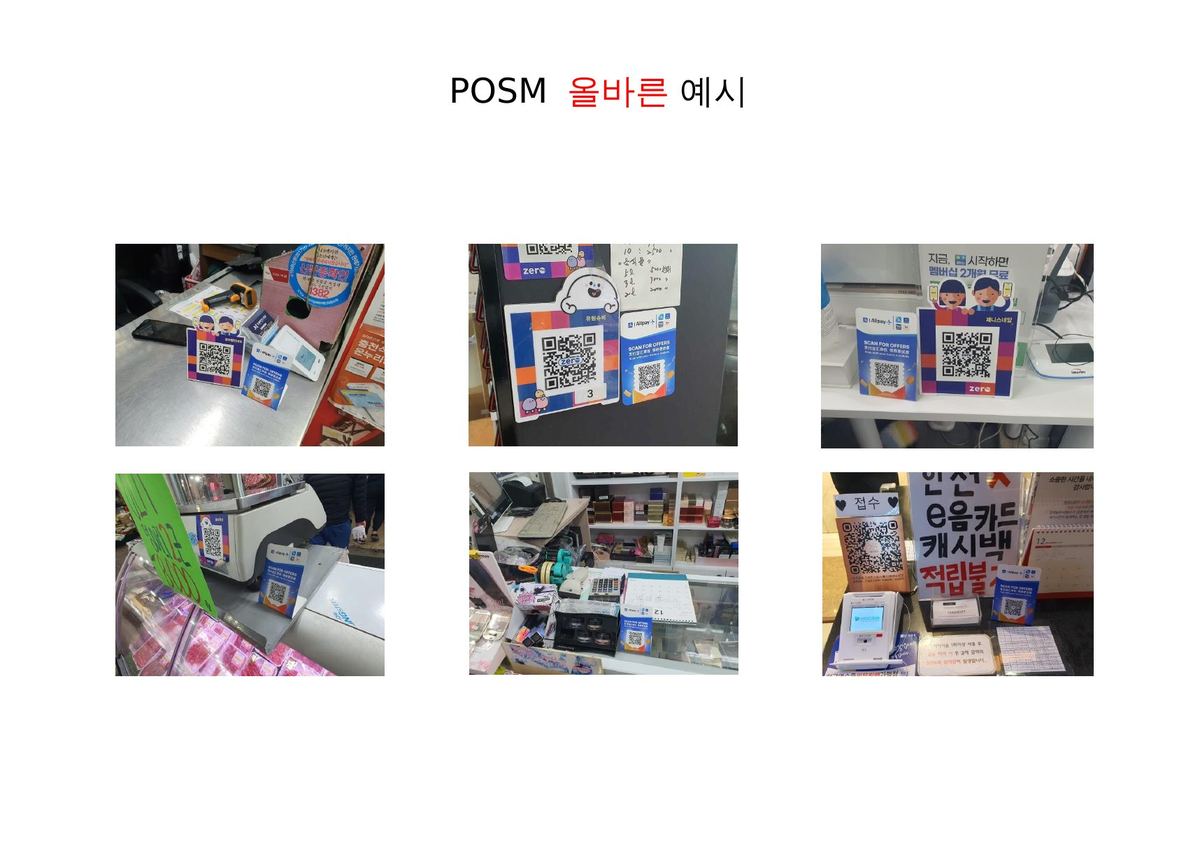
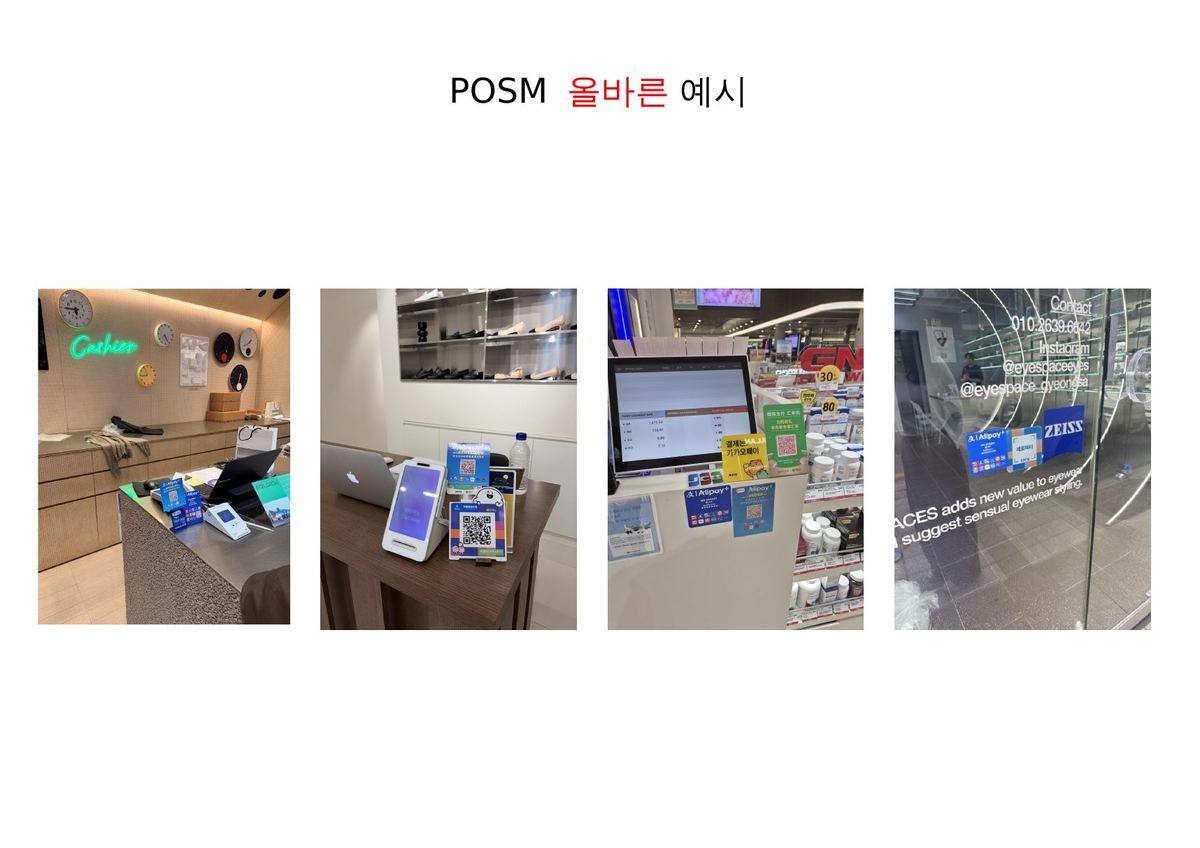
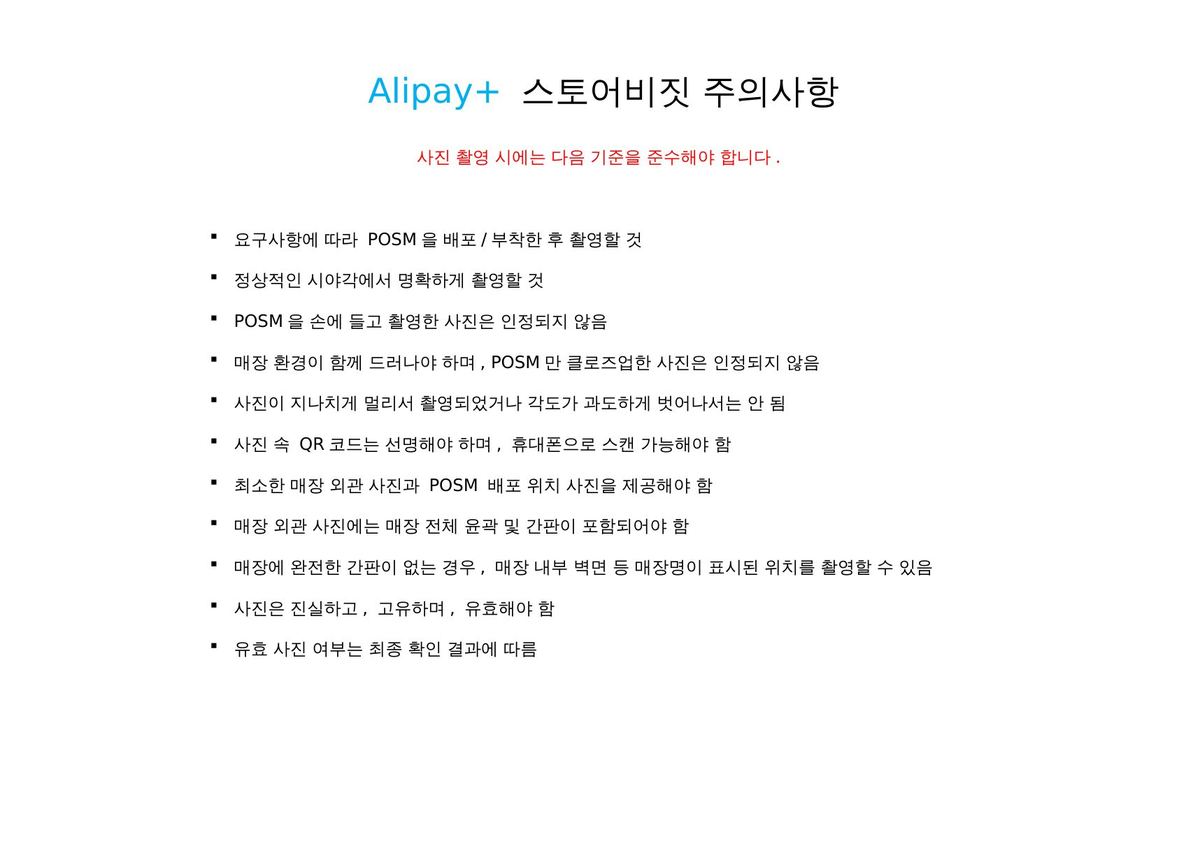
- POSM을 배포·부착한 뒤 촬영
- 정상적인 시야각에서 명확하게 촬영
- POSM을 손에 들고 찍은 사진은 인정되지 않음
- 매장 환경이 함께 드러나야 하며 POSM만 클로즈업한 사진은 인정되지 않음
- 너무 멀리서 찍거나 각도가 과도하게 벗어나면 안 됨
- 사진 속 QR코드는 선명해야 하고 휴대폰으로 스캔 가능해야 함
- 매장 외관 사진 + POSM 배포 위치 사진을 최소한 제공
- 매장 외관 사진에는 매장 전체 윤곽과 간판이 포함되어야 함
- 완전한 간판이 없으면 매장 내부 벽면 등 매장명이 표시된 위치 촬영
- 어두운 환경은 인식이 안 될 수 있으니 밝은 환경에서 촬영
경쟁사 POSM
- 경쟁사 '위쳇페이' POSM이 있으면 '예' 선택 후 사진 촬영, POSM 카테고리에서 해당 항목 선택
- 없으면 '아니요' 선택 후 제출
⑨ 매장 피드백 작성법 ▾
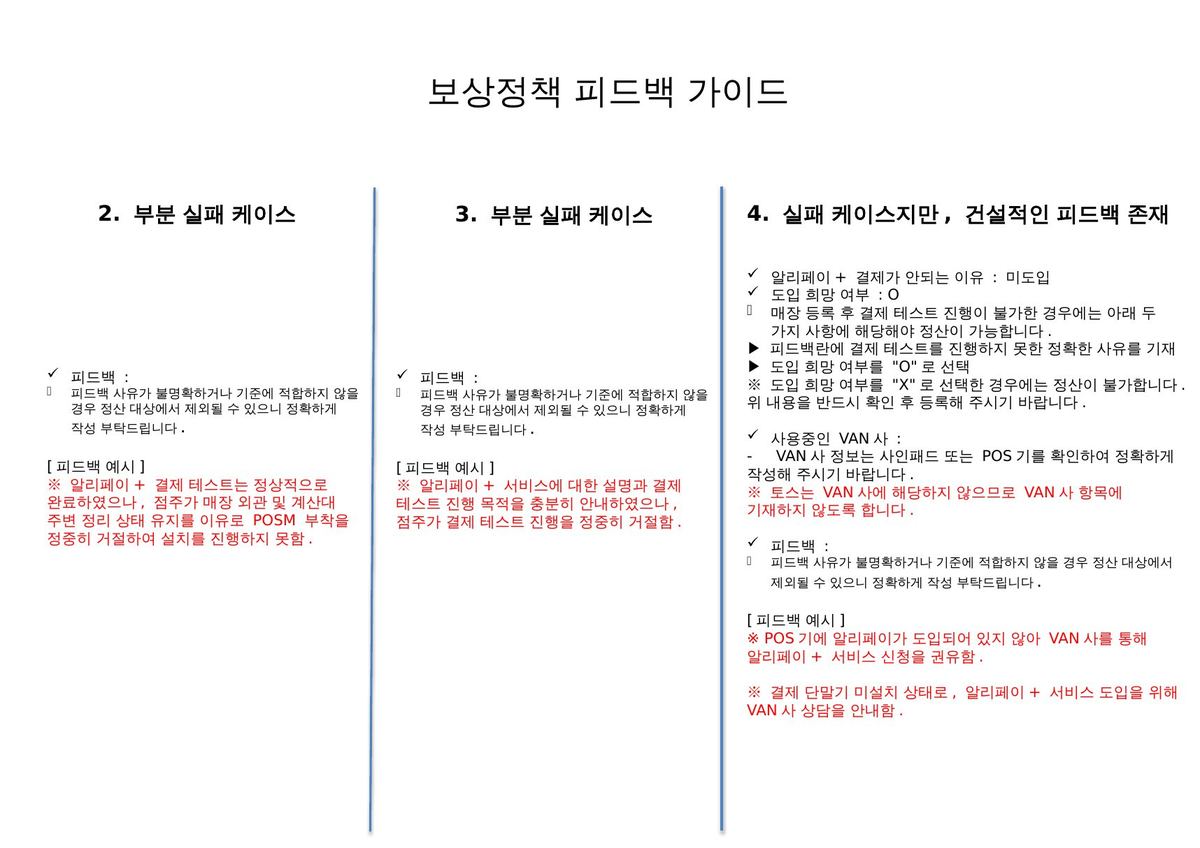
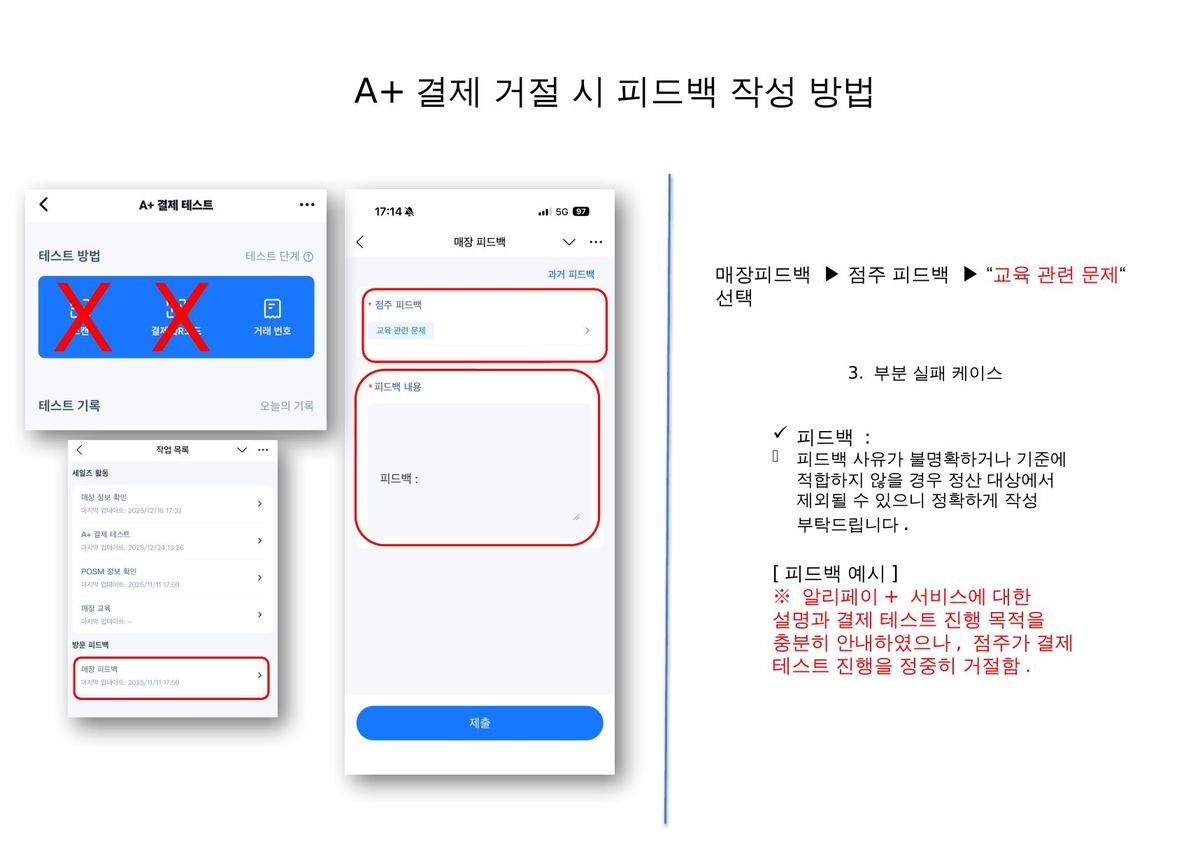
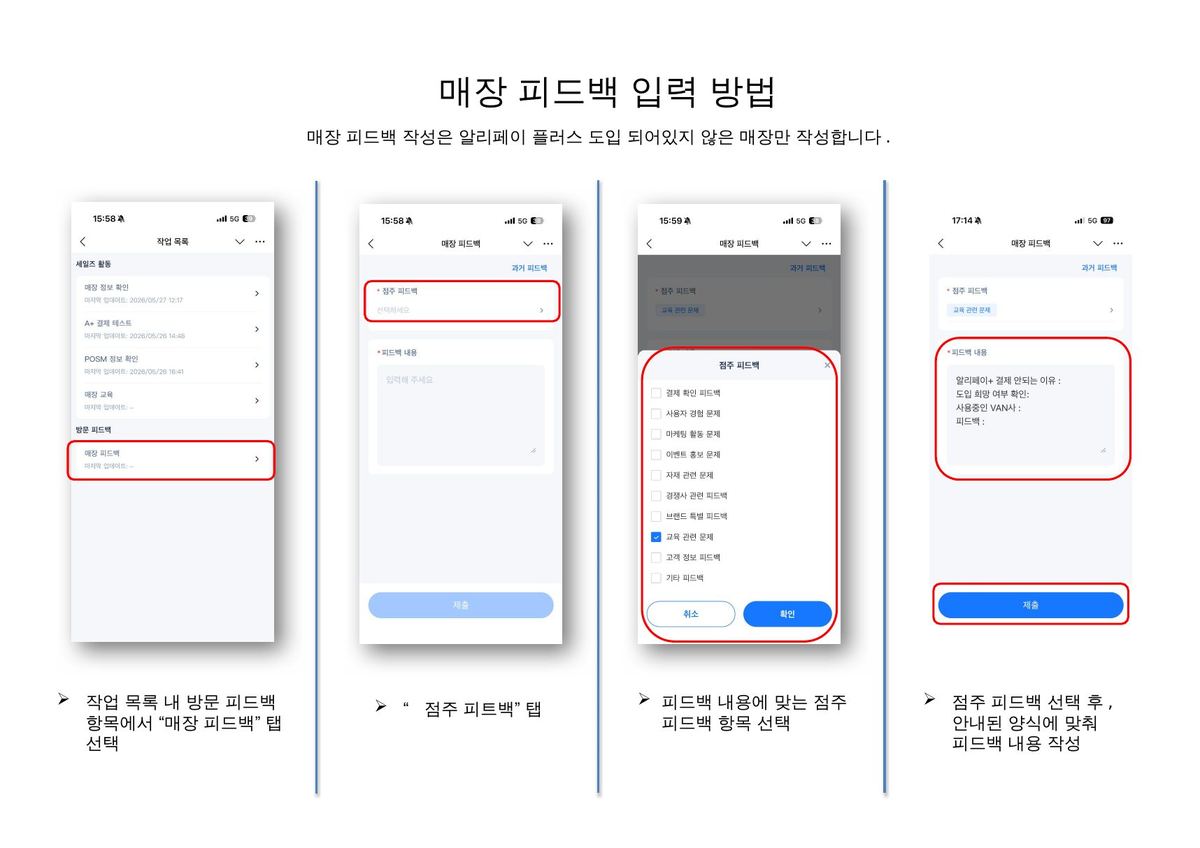
매장 피드백은 알리페이플러스가 도입되어 있지 않은 매장에 작성합니다. 경로: 작업 목록 > 방문 피드백 > 매장 피드백 > 점주 피드백 > 항목 선택 후 양식에 맞춰 작성.
주의 피드백 사유가 불명확하거나 기준에 맞지 않으면 정산 대상에서 제외됩니다. 정확하게 작성하세요.
예시 1 — POSM 부착 거절
알리페이+ 결제 테스트는 정상적으로 완료하였으나, 점주가 매장 외관 및 계산대 주변 정리 상태 유지를 이유로 POSM 부착을 정중히 거절하여 설치를 진행하지 못함.
예시 2 — 결제 테스트 거절
알리페이+ 서비스에 대한 설명과 결제 테스트 진행 목적을 충분히 안내하였으나, 점주가 결제 테스트 진행을 정중히 거절함.
예시 3 — 알리페이+ 미도입
POS기에 알리페이가 도입되어 있지 않아 VAN사를 통해 알리페이+ 서비스 신청을 권유함. / 결제 단말기 미설치 상태로, 알리페이+ 서비스 도입을 위해 VAN사 상담을 안내함.
미도입 매장 필수 입력
- 알리페이+ 결제가 안 되는 이유: 미도입
- 도입 희망 여부: O 로 선택해야 정산됨 (X 선택 시 정산 불가)
- 사용중인 VAN사: 사인패드 또는 POS기를 확인해 정확히 작성
- 토스는 VAN사가 아니므로 VAN사 항목에 적지 않음
⑩ POSM 설치·촬영 예시 (올바른 예 / 잘못된 예) ▾
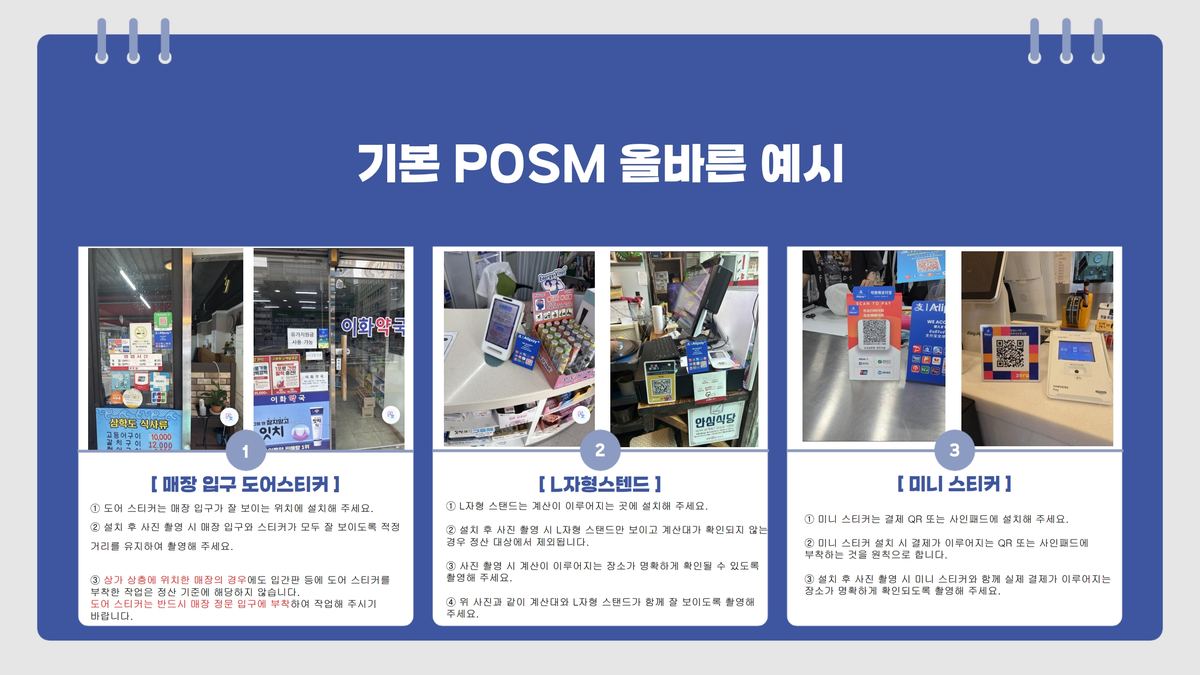
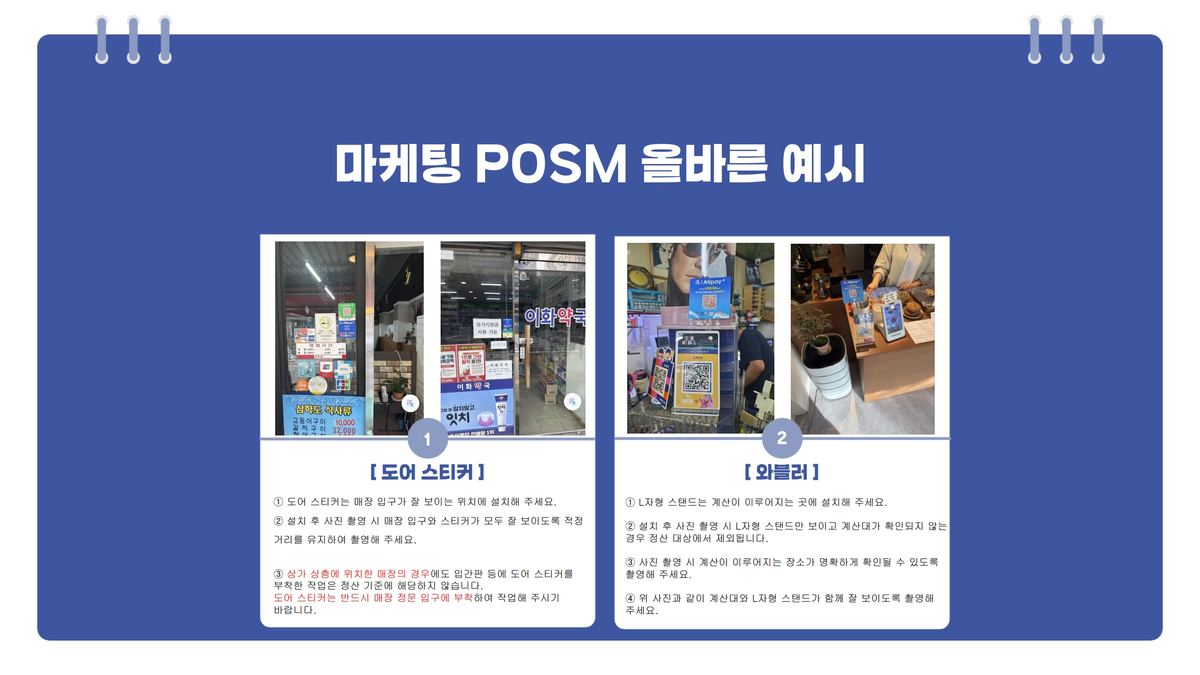
매장 입구 도어스티커
- 도어 스티커는 매장 입구가 잘 보이는 위치에 설치
- 촬영 시 매장 입구와 스티커가 모두 잘 보이도록 적정 거리 유지
- 상가 상층에 위치한 매장이라도 입간판 등에 부착한 작업은 정산 기준에 해당하지 않음 — 반드시 매장 정문 입구에 부착
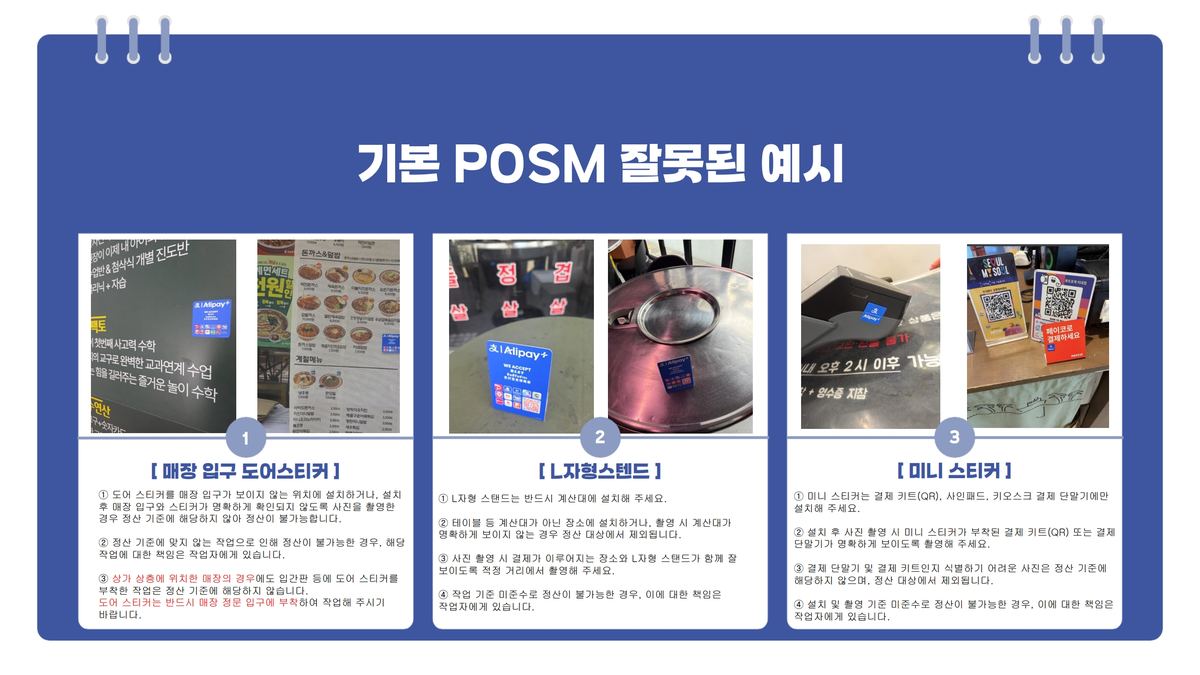
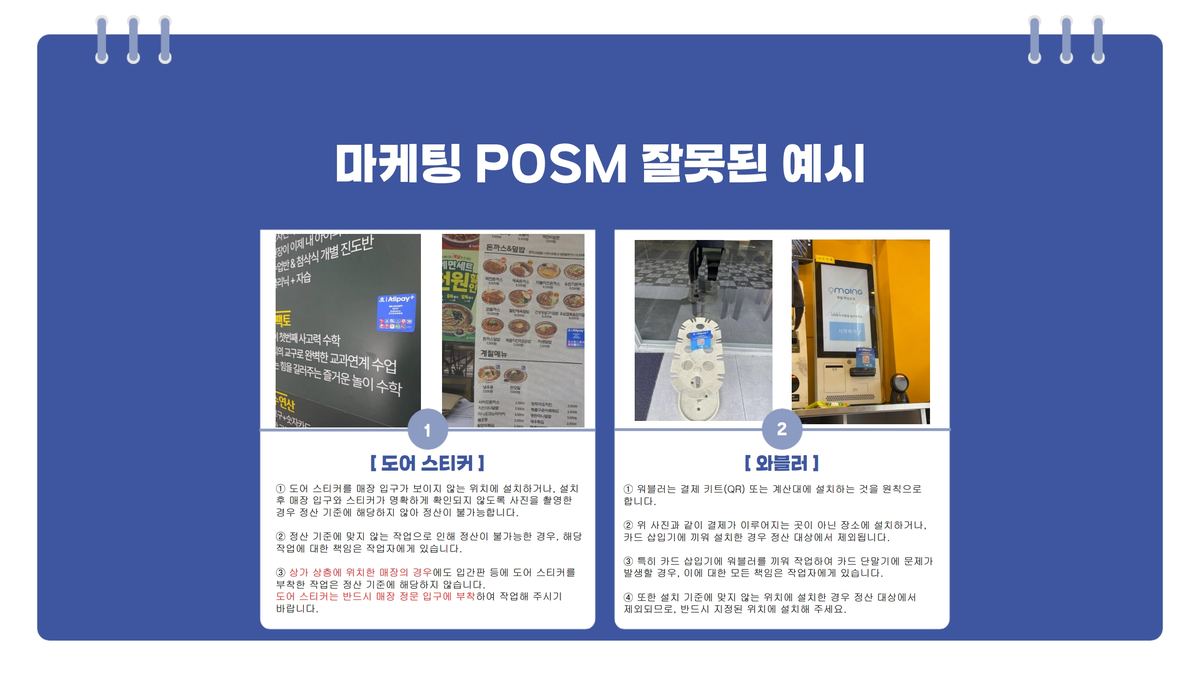
- 입구가 보이지 않는 위치에 설치하거나 입구·스티커가 명확히 확인되지 않게 촬영하면 정산 불가
L자형 스탠드 / 와블러
- L자형 스탠드는 반드시 계산이 이루어지는 곳(계산대)에 설치
- L자형 스탠드만 보이고 계산대가 확인되지 않으면 정산 대상에서 제외
- 테이블 등 계산대가 아닌 장소에 설치하면 정산 제외
- 와블러는 결제 키트(QR) 또는 계산대에 설치가 원칙. 카드 삽입기에 끼워 설치하면 정산 제외이며, 단말기 문제 발생 시 책임은 작업자에게 있음
미니(초소형) 스티커
- 미니 스티커는 결제 키트(QR), 사인패드, 키오스크 결제 단말기에만 설치
- 촬영 시 미니 스티커가 부착된 결제 키트·단말기가 명확히 보이도록 촬영
- 결제 단말기인지 식별하기 어려운 사진은 정산 대상에서 제외
주의 정산 기준에 맞지 않는 작업으로 정산이 불가능한 경우 그 책임은 작업자에게 있습니다.
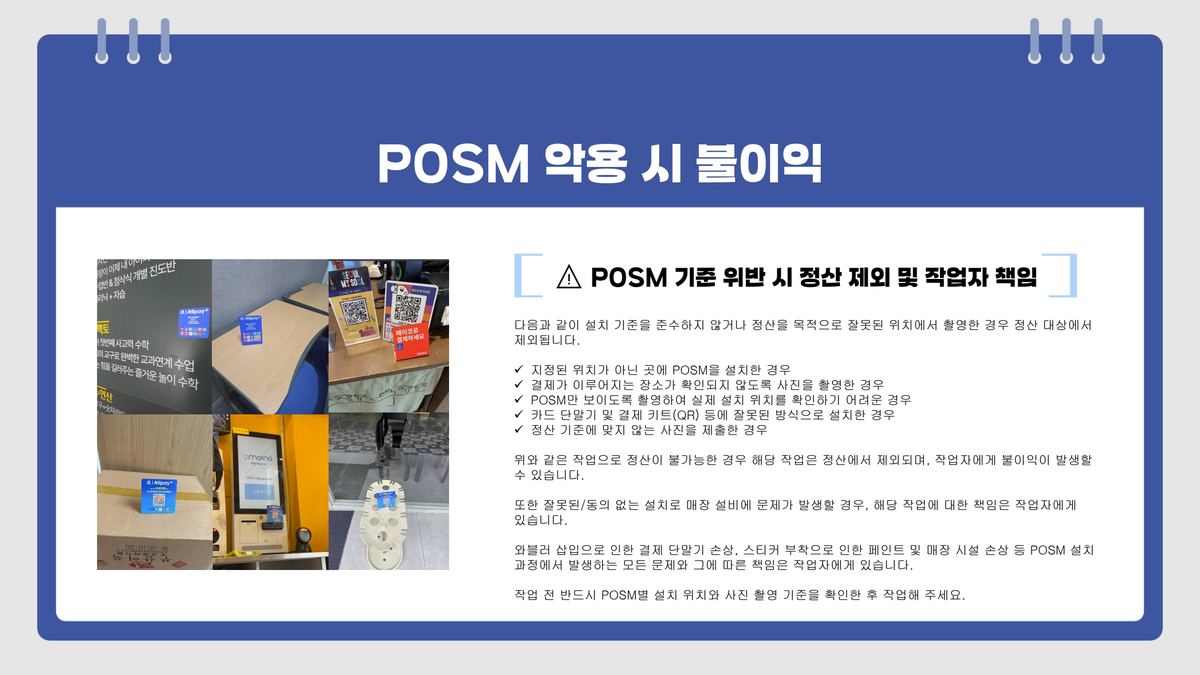
POSM 악용 시 불이익
- 지정된 위치가 아닌 곳에 설치한 경우
- 결제가 이루어지는 장소가 확인되지 않도록 촬영한 경우
- POSM만 보이도록 촬영해 실제 설치 위치를 확인하기 어려운 경우
- 카드 단말기·결제 키트(QR) 등에 잘못된 방식으로 설치한 경우
- 정산 기준에 맞지 않는 사진을 제출한 경우
주의 와블러 삽입으로 인한 결제 단말기 손상, 스티커 부착으로 인한 페인트·매장 시설 손상 등 POSM 설치 과정에서 발생하는 모든 문제와 책임은 작업자에게 있습니다. 작업 전 반드시 POSM별 설치 위치와 촬영 기준을 확인하세요.
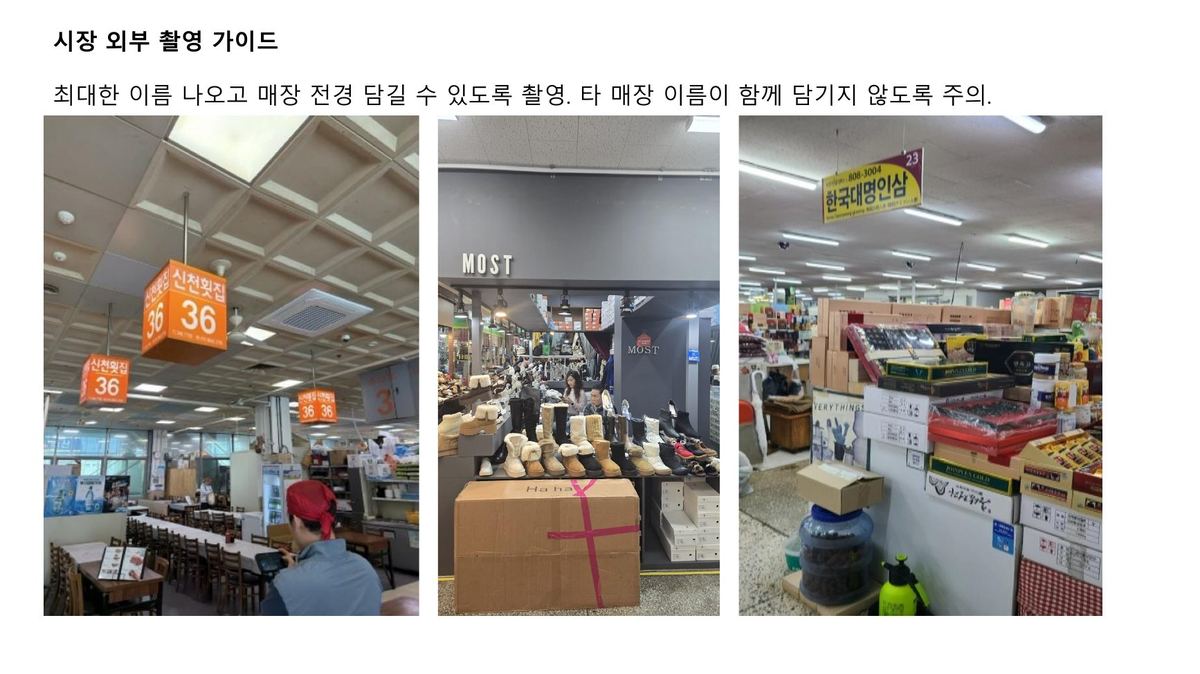
⑪ 시장 작업 촬영 가이드 ▾
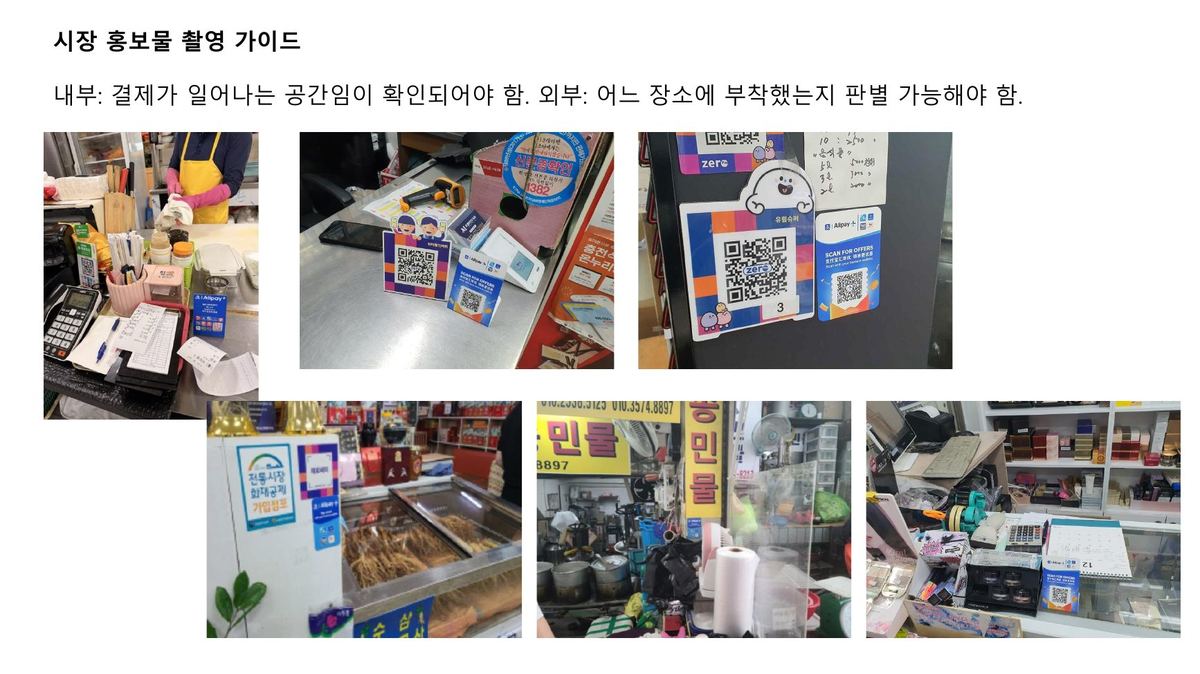
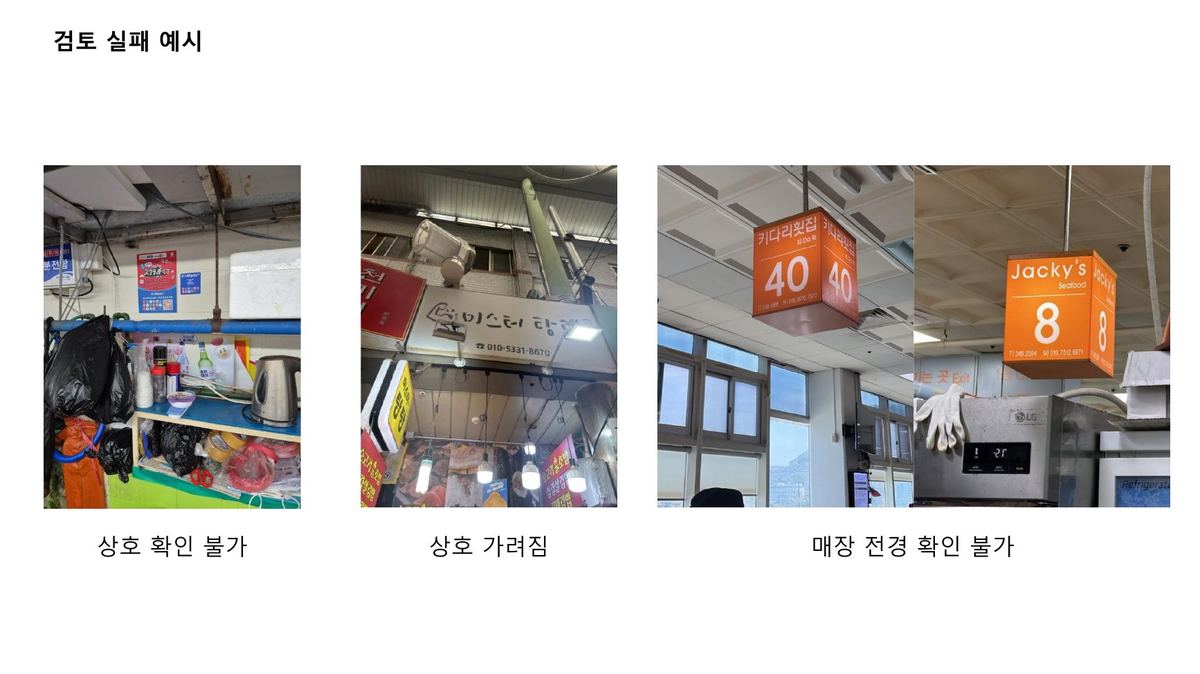
⑫ 보상 정책 (정산 기준) ▾
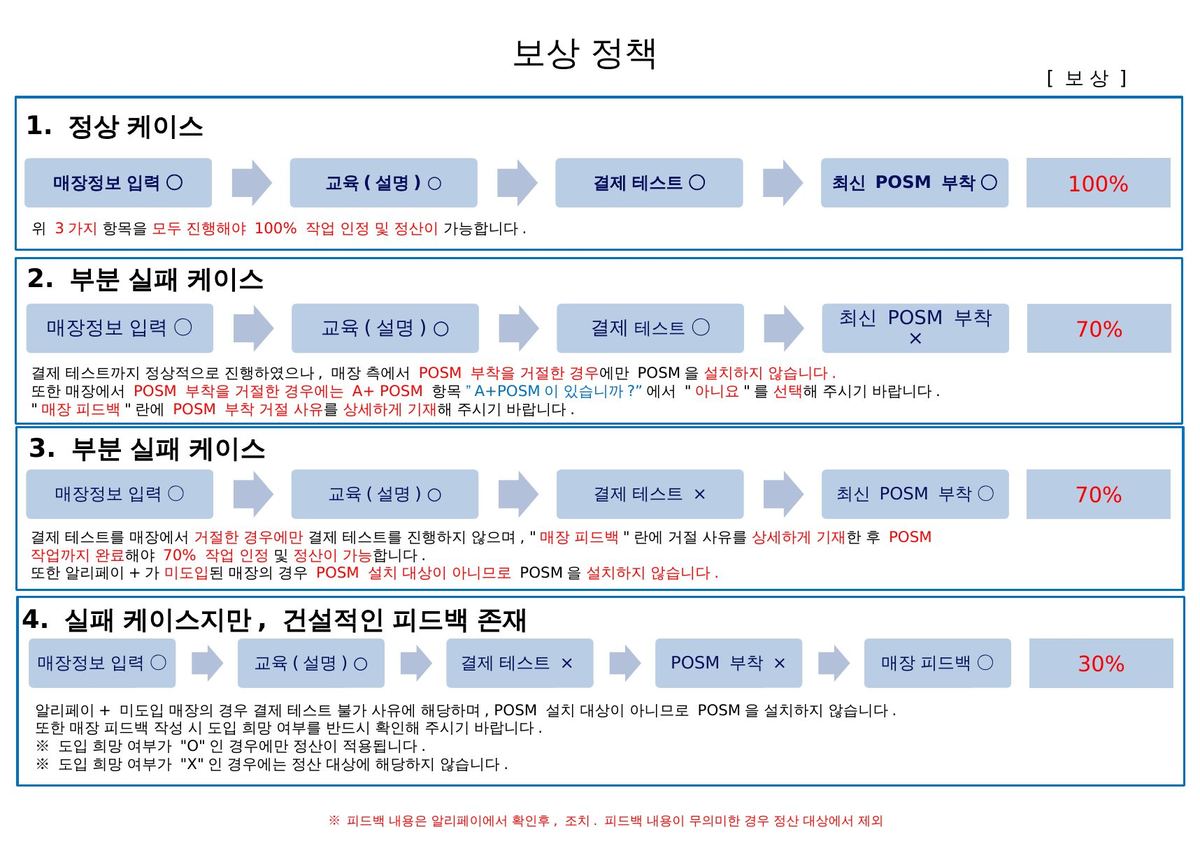
| 케이스 | 조건 | 보상 |
|---|---|---|
| 정상 | 1·2·3단계 모두 진행 | 100% |
| 부분 실패 | 결제 테스트를 매장이 거절 → 사유 상세 기재 + POSM 완료 | 70% |
| 부분 실패 | 결제 테스트는 정상, 매장이 POSM 부착 거절 | 70% |
| 실패 + 건설적 피드백 | 미도입 매장, 도입 희망 여부 'O' + 상세 피드백 | 30% |
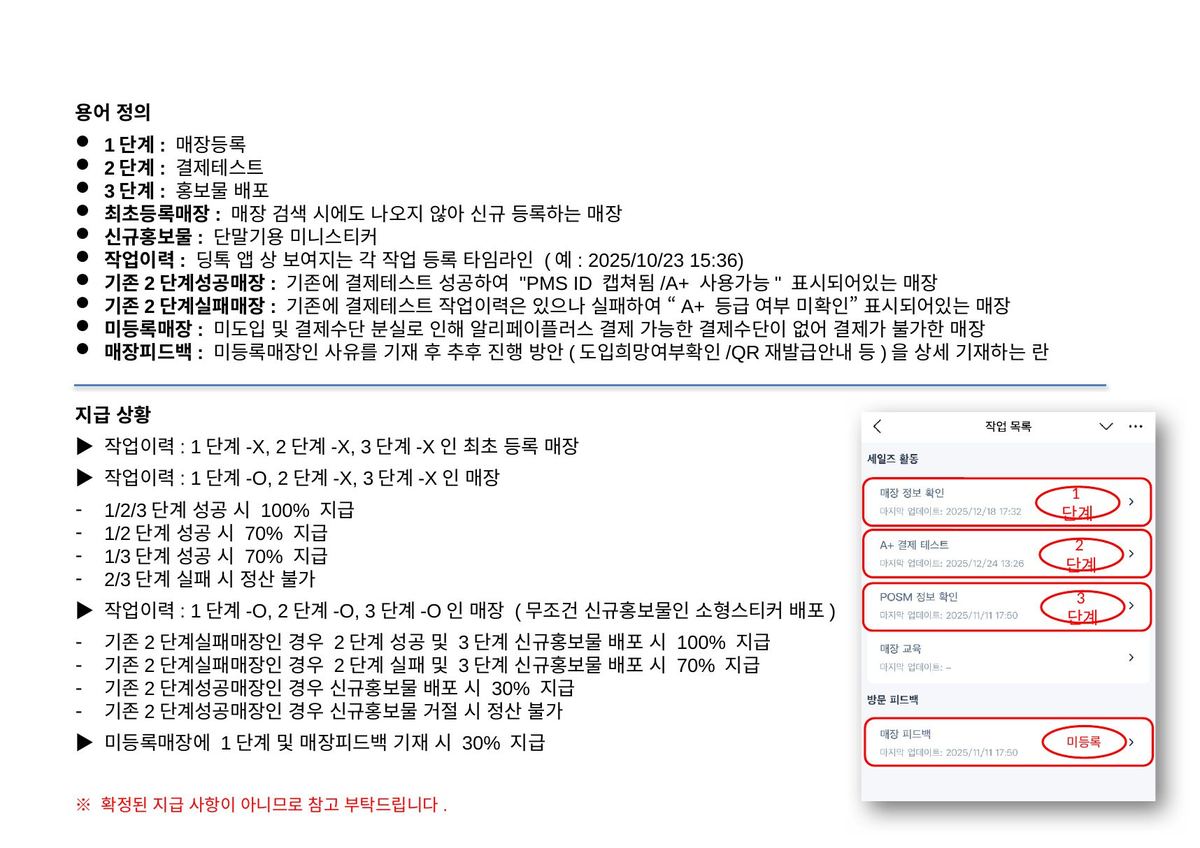
작업이력별 지급
- 1/2/3단계 성공 → 100% 지급
- 1/2단계 성공 → 70% 지급
- 1/3단계 성공 → 70% 지급
- 2/3단계 실패 → 정산 불가
- 기존2단계실패매장: 2단계 성공 + 3단계 신규홍보물 배포 → 100%
- 기존2단계실패매장: 2단계 실패 + 3단계 신규홍보물 배포 → 70%
- 기존2단계성공매장: 신규홍보물 배포 → 30%
- 기존2단계성공매장: 신규홍보물 거절 → 정산 불가
- 미등록매장에 1단계 + 매장피드백 기재 → 30%
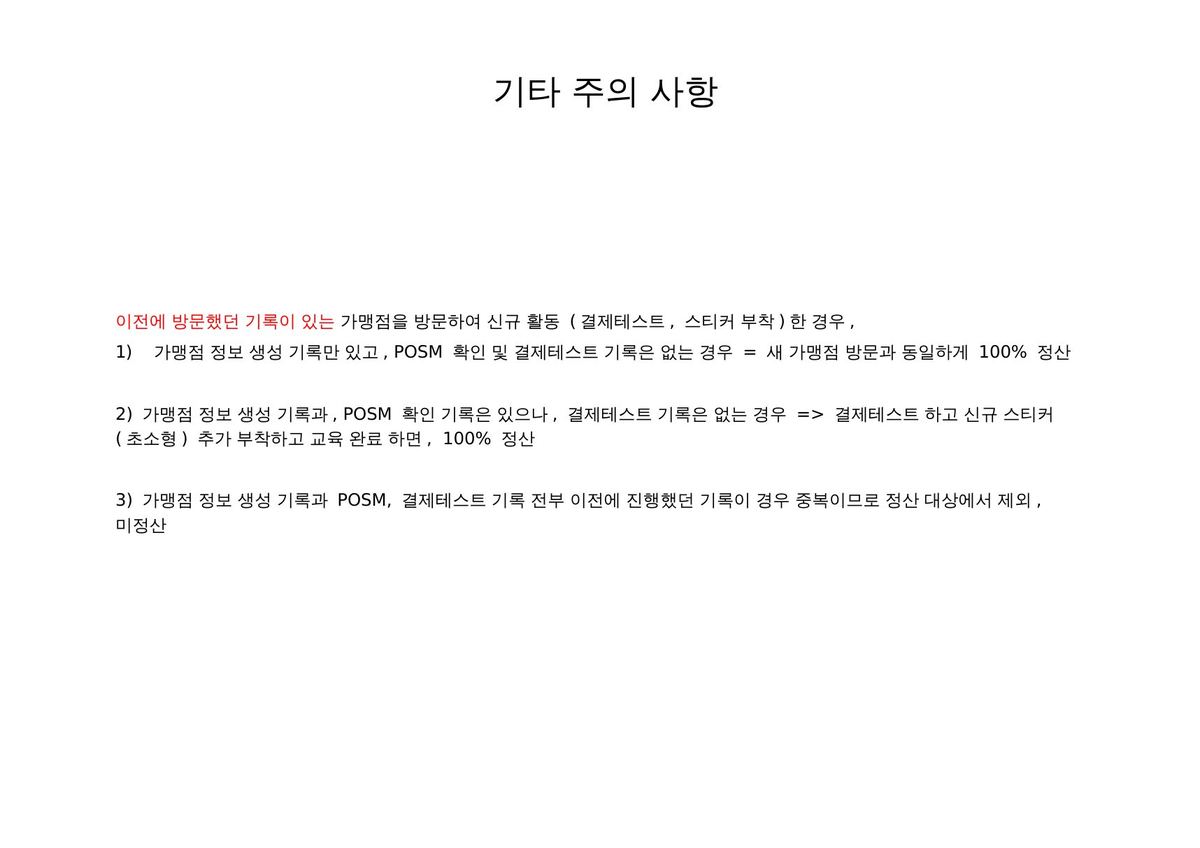
재방문 매장 기준
- 가맹점 정보 생성 기록만 있고 POSM·결제테스트 기록이 없음 → 새 가맹점과 동일하게 100%
- 정보 생성 + POSM 기록은 있으나 결제테스트 기록 없음 → 결제테스트 + 신규 초소형 스티커 부착 + 교육 완료 시 100%
- 정보 생성·POSM·결제테스트 기록이 모두 있음 → 중복이므로 정산 제외
알리페이+ 미도입 매장은 POSM 설치 대상이 아니므로 설치하지 않습니다. 확정된 지급 사항이 아니므로 참고용입니다.
⑬ 용어 정리 ▾
| 용어 | 뜻 |
|---|---|
| 최초등록매장 | 매장 검색에도 나오지 않아 신규 등록하는 매장 |
| 신규홍보물 | 단말기용 미니(초소형) 스티커 |
| 작업이력 | 딩톡 앱에 보이는 각 작업 등록 타임라인 (예: 2025/10/23 15:36) |
| 기존2단계성공매장 | 결제테스트 성공해 'PMS ID 캡쳐됨/A+ 사용가능'으로 표시된 매장 |
| 기존2단계실패매장 | 결제테스트 이력은 있으나 실패해 'A+ 등급 여부 미확인'으로 표시된 매장 |
| 미등록매장 | 미도입·결제수단 분실로 알리페이+ 결제가 불가한 매장 |
| 매장피드백 | 미등록 사유와 추후 진행 방안(도입희망여부·QR재발급 안내 등)을 상세히 적는 란 |
| MPM | 매장 QR을 내가 스캔하는 방식 |
| CPM | 내 QR을 매장이 스캔하는 방식 |
| POSM | L자형 스탠드·스티커 등 매장 홍보물 |
⑭ 점주님이 자주 묻는 질문 ▾
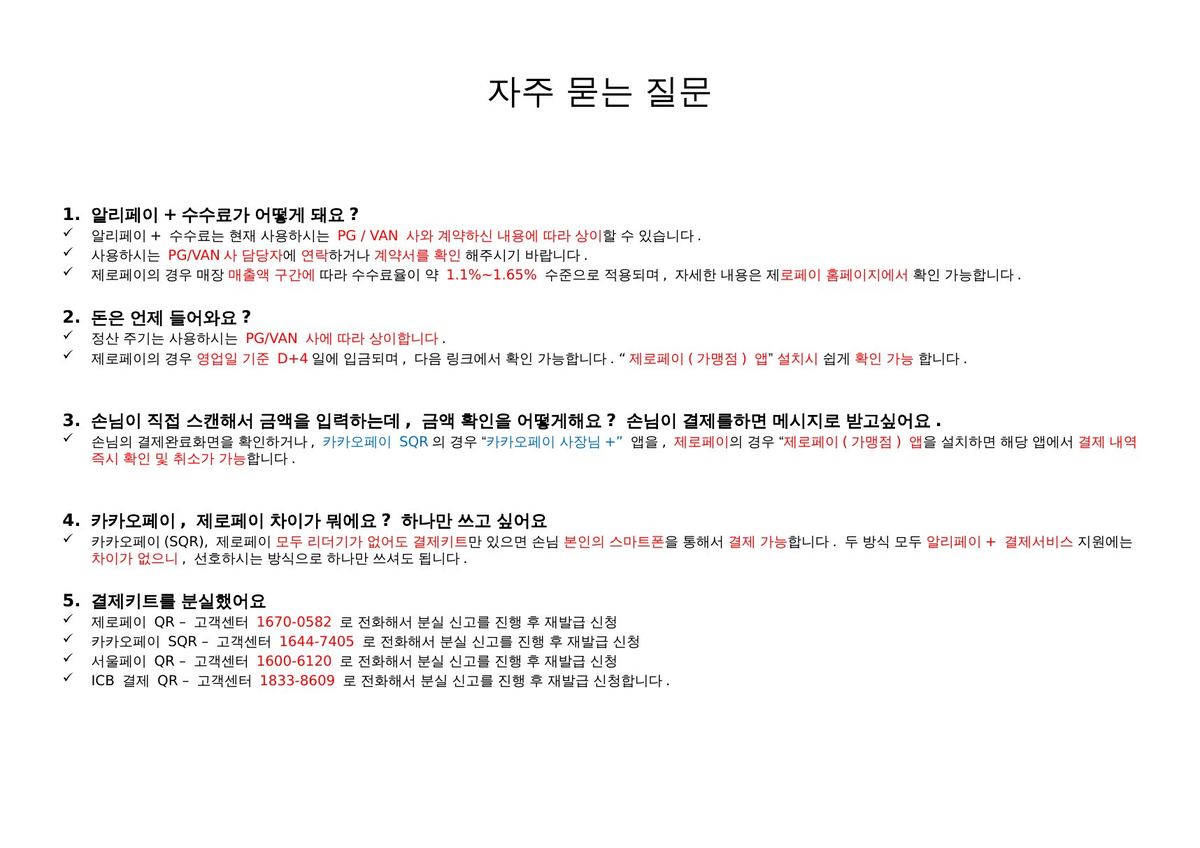
Q. 알리페이+ 수수료가 어떻게 돼요?
현재 사용하시는 PG/VAN사와의 계약 내용에 따라 다릅니다. PG/VAN사 담당자에게 연락하거나 계약서를 확인해 주세요. 제로페이는 매장 매출액 구간에 따라 약 1.1%~1.65% 수준이며 제로페이 홈페이지에서 확인 가능합니다.
Q. 돈은 언제 들어와요?
정산 주기는 사용하시는 PG/VAN사에 따라 다릅니다. 제로페이는 영업일 기준 D+4일에 입금되며, '제로페이(가맹점)' 앱을 설치하면 쉽게 확인할 수 있습니다.
Q. 손님이 직접 스캔해서 금액을 입력하는데 금액 확인은 어떻게 해요? 결제되면 메시지로 받고 싶어요.
손님의 결제완료 화면을 확인하시거나, 카카오페이 SQR은 '카카오페이 사장님+' 앱을, 제로페이는 '제로페이(가맹점)' 앱을 설치하면 결제 내역 즉시 확인과 취소가 가능합니다.
Q. 카카오페이랑 제로페이 차이가 뭐예요? 하나만 쓰고 싶어요.
둘 다 리더기 없이 결제키트만 있으면 손님 스마트폰으로 결제됩니다. 알리페이+ 지원에도 차이가 없으니 선호하시는 방식 하나만 쓰셔도 됩니다.
Q. 결제키트를 분실했어요.
제로페이 QR 1670-0582 / 카카오페이 SQR 1644-7405 / 서울페이 QR 1600-6120 / ICB 결제 QR 1833-8609 로 전화해 분실 신고 후 재발급 신청하시면 됩니다.
⑮ 반드시 지켜야 할 주의사항 ▾
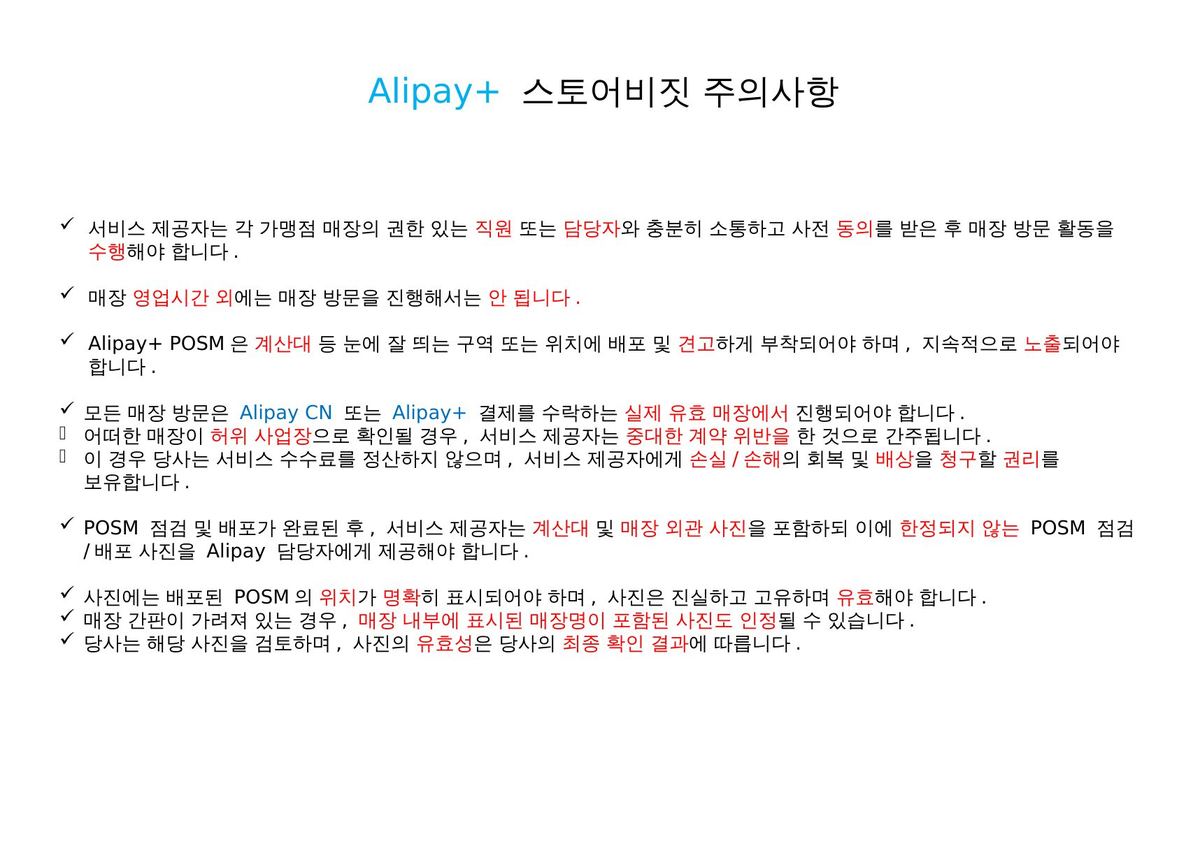
- 가맹점의 권한 있는 직원·담당자와 충분히 소통하고 사전 동의를 받은 후 방문 활동 수행
- 매장 영업시간 외에는 방문하지 않음
- POSM은 계산대 등 눈에 잘 띄는 위치에 견고하게 부착하고 지속적으로 노출되어야 함
- 모든 방문은 Alipay CN 또는 Alipay+ 결제를 수락하는 실제 유효 매장에서 진행
- POSM 점검·배포 후 계산대 및 매장 외관 사진을 알리페이 담당자에게 제공
주의 허위 사업장으로 확인되면 중대한 계약 위반으로 간주되어 서비스 수수료가 정산되지 않으며, 손실·손해 배상 청구 대상이 됩니다.
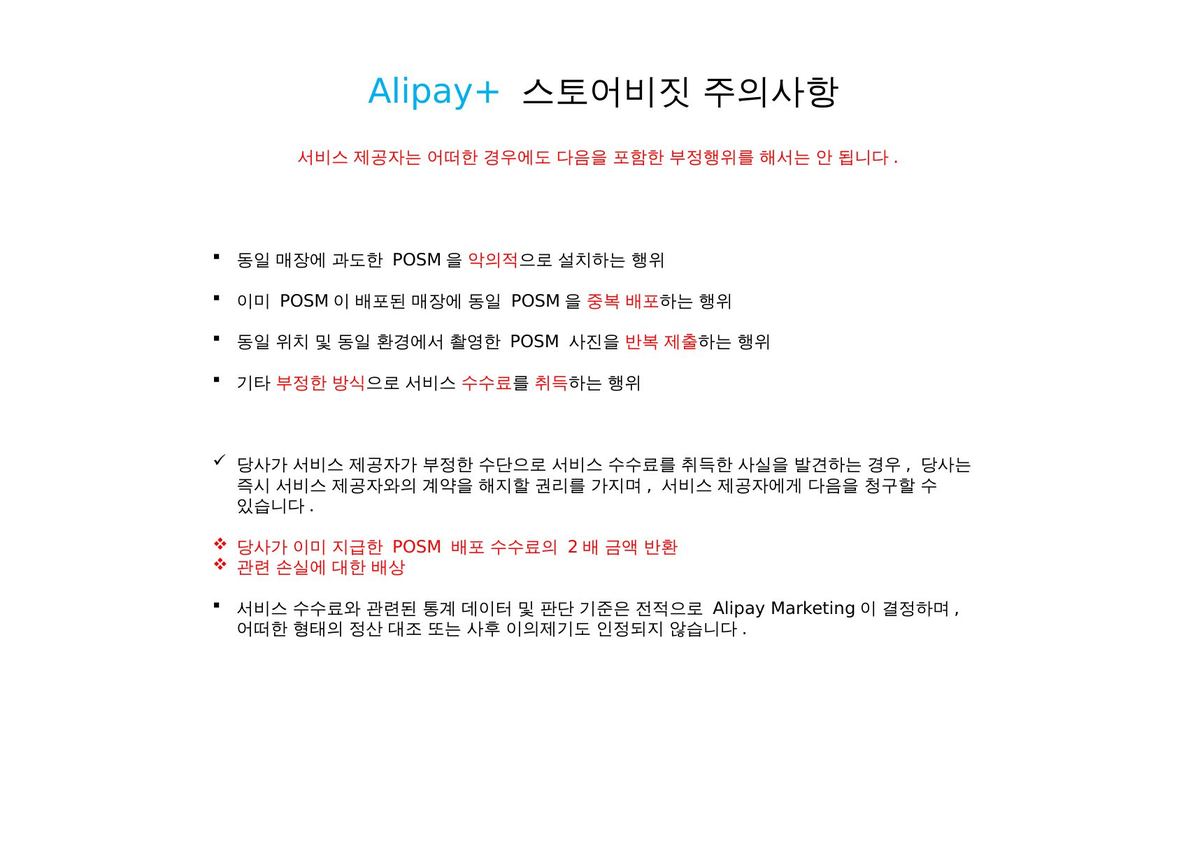
금지되는 부정행위
- 동일 매장에 과도한 POSM을 악의적으로 설치
- 이미 POSM이 배포된 매장에 동일 POSM 중복 배포
- 동일 위치·동일 환경에서 촬영한 POSM 사진 반복 제출
- 기타 부정한 방식으로 서비스 수수료를 취득
주의 부정 취득이 확인되면 계약이 즉시 해지되며, 이미 지급된 POSM 배포 수수료의 2배 금액 반환과 손실 배상을 청구할 수 있습니다. 서비스 수수료 관련 통계와 판단 기준은 Alipay Marketing이 결정하며 사후 이의제기는 인정되지 않습니다.
⑯ 문제 해결 ▾
DingTalk 하단 아이콘이 3~4개만 보일 때
Q. DingTalk 앱을 열었는데 화면 아래 아이콘이 3개 또는 4개만 보입니다. 정상은 5개입니다.
앱 데이터가 꼬인 경우입니다. 아래 순서대로 하면 5개로 돌아옵니다.
1) 휴대폰 설정 → 애플리케이션 → DingTalk → 저장공간
2) [데이터 삭제] 누르기
3) [캐시 삭제] 누르기
4) DingTalk 앱 삭제(제거)
5) 스토어에서 DingTalk 다시 설치 후 로그인
1
설정 → 애플리케이션 → DingTalk갤럭시 기준입니다. 앱 목록에서 DingTalk 을 찾아 누릅니다.
2
저장공간 열기애플리케이션 / 데이터 / 캐시 용량이 보이는 화면입니다.
3
데이터 삭제 → 캐시 삭제화면 맨 아래 두 버튼을 차례로 누릅니다.
4
앱 삭제 후 재설치DingTalk 을 제거하고 스토어에서 다시 설치한 뒤 로그인합니다.
5
아이콘 5개 확인하단 아이콘이 5개로 나오면 정상입니다.
주의 데이터 삭제를 하면 DingTalk 로그인이 풀립니다. 작업 전에 아이디(휴대폰 번호)와 비밀번호를 반드시 확인해 두세요.